
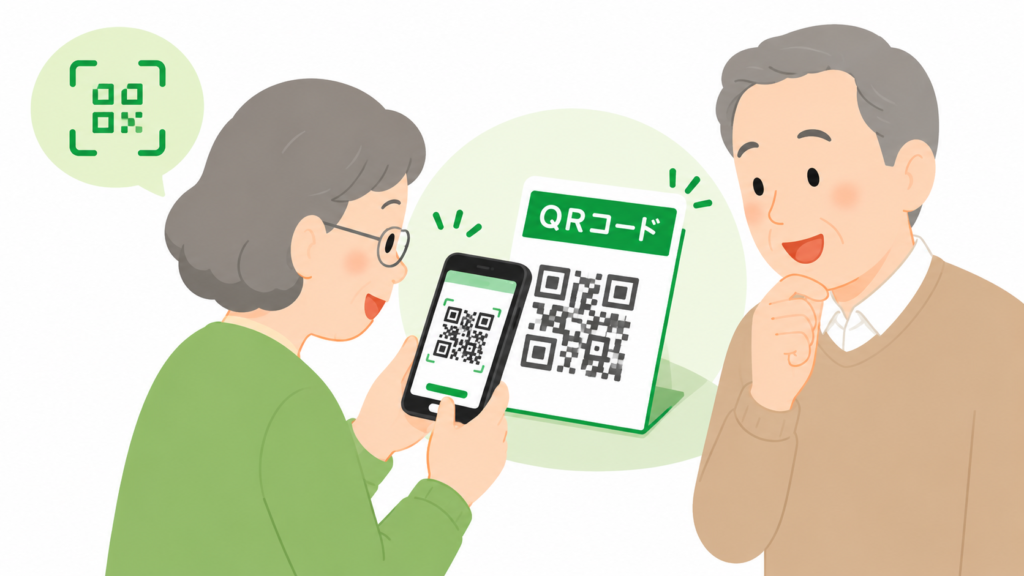
お店の注文、病院の受付、LINE の友だち追加。最近は「QRコードを読み取ってください」と言われる場面が増えました。
でも、はじめて見ると「どこを押せばいいの?」「カメラを向けるだけでいいの?」と戸惑いますよね。
ご安心ください。QRコードの読み取りは、慣れてしまえばとてもかんたんです。
このページでは、スマホでQRコードを読み取る基本のやり方を、やさしくご紹介します。
最初は、「カメラを開いて、四角い模様に向ける」だけ覚えれば大丈夫です。
QRコードは、情報の入口になる四角いマーク
お店やLINE追加でよく使う
QRコードは、白と黒の四角が集まった模様です。
見たことはあっても、何に使うのか分かりにくいかもしれません。
スマホでQRコードを読むと、
- お店のメニューを開く
- LINEで友だち追加する
- ホームページを開く
- 支払い画面に進む
といったことができます。
つまりQRコードは、「その先の情報へ進む入口」だと思っていただくと分かりやすいです。
最初は「読み取るだけ」で十分
QRコードには、「自分のQRコードを見せる」使い方もあります。
ですが、最初からそこまで覚える必要はありません。
まずは、人やお店が出しているQRコードを、自分のスマホで読む。
これだけできれば、かなり役立ちます。
まず知っておきたいこと
多くのスマホはカメラでそのまま読める
最近のスマホは、特別なアプリを入れなくても、カメラアプリを開くだけでQRコードを読めることが多いです。
つまり、写真を撮るときと同じカメラを使えばよい、ということです。
新しい操作をたくさん覚えなくてよいので、安心してください。
近づけすぎないほうが読みやすい
QRコードを見ると、ついスマホを近づけたくなります。
でも、近すぎるとピントが合わず、かえって読みにくくなることがあります。
少し離して、画面の真ん中に入れるくらいがちょっどよいです。
読み取れないときは、ほんの少しだけ前後に動かしてみてください。
読み取ったあとに「開くかどうか」を選ぶことがある
QRコードを読み取ると、画面の上や下に小さな表示が出てきます。
そこに「開く」や「Safariで開く」、「Chromeで開く」などと出ることがあります。
これは「このQRコードの先を開きますか?」という確認です。
内容が分かっているものなら、押して大丈夫です。
QRコードを読み取る基本の流れ
1. カメラアプリを開く
まず、ホーム画面からカメラアプリを開きます。
アプリの見つけ方に不安がある方は、ホーム画面の見方とアプリの開き方もあわせてご覧ください。
2. QRコードに向ける
カメラが開いたら、読み取りたいQRコードを画面に映します。
写真のようにシャッターボタンを押す必要はありません。
画面の真ん中あたりにQRコードが入るように、ゆっくり向けるだけで大丈夫です。
3. 画面に出てきた案内を押す
うまく読み取れると、画面の上や下に案内が出てきます。
「このサイトを開く」「LINEを開く」などと出たら、その表示を軽く押します。
これで、QRコードの先のページや画面に進めます。
4. 終わったら戻ればよい
見終わったら、左上の「戻る」を押すか、ホーム画面に戻れば大丈夫です。
間違えて開いても、壊れることはありません。
QRコードでよくある使い方
お店のメニューを見る
飲食店で、テーブルの上にQRコードが置いてあることがあります。
これを読むと、紙の代わりにスマホでメニューが見られます。
最初は戸惑いますが、やってみると「思ったよりかんたん」と感じる方が多いです。
LINE の友だち追加をする
家族や友人とLINEでつながるときも、QRコードがよく使われます。
相手のスマホに出ているQRコードを読むだけで、友だち追加できることがあります。
くわしくは、LINEで家族を友だち追加する方法もあわせてご覧ください。
ホームページや案内を見る
病院や市役所、イベント会場などで、QRコードから案内ページを開くことがあります。
紙の文字が小さいときでも、スマホなら読みやすく見られることがあります。
こんなときは焦らなくてよい
読み取れない
読み取れないときは、スマホが壊れているのではなく、距離や明るさが合っていないことが多いです。
- 少しだけ離す
- 明るい場所で試す
- カメラのレンズを軽くふく
これだけで、すっと読めることがあります。
違う画面に進んでしまった
QRコードを読んだ先で、思っていたのと違う画面が開くことがあります。
そんなときは、あわてず「戻る」を押せば大丈夫です。
「押してしまった、どうしよう」と思わなくて平気です。
戻ればやり直せます。
文字が小さくて見づらい
QRコードの先に出てきたページの文字が小さいこともあります。
そんなときは、指で広げて大きく見るか、設定アプリの基本を参考に、文字サイズを見直してみてください。
ご家族の方へ
最初は1つのQRコードだけ一緒に読む
親御さんに教えるときは、最初からいろいろなQRコードを試さなくて大丈夫です。
まずは1つだけ、たとえば家族のLINE追加用QRコードなどで練習すると安心です。
「カメラを開く → 向ける → 出てきた表示を押す」
この流れを1回体験できるだけで、自信につながります。
読み取ったあとも一緒に見てあげると安心
QRコードは読めても、そのあと出てきた画面で戸惑うことがあります。
ですので、読み取った直後の画面まで一緒に見てあげると、安心感がかなり違います。
教えるときの心がまえは、教えるときに穏やかでいるためのコツも参考になります。
最後に
QRコードは、最初は少し不思議に見えるかもしれません。
でも実際には、カメラを向けるだけで次の情報へ進める、かんたんな入口です。
覚えておくのは、ひとまずこれだけで大丈夫です。
- カメラアプリを開く
- QRコードを画面の真ん中に映す
- 出てきた案内を押す
関連するページも、よろしければあわせてご覧ください。
ご質問やご相談がある方は、お問い合わせフォームからお気軽にどうぞ。
今日はまず、家族のLINE追加やお店の案内など、身近なQRコードを1つだけ読んでみてください。1回できると、「思ったよりかんたんだった」と感じられるはずです。