
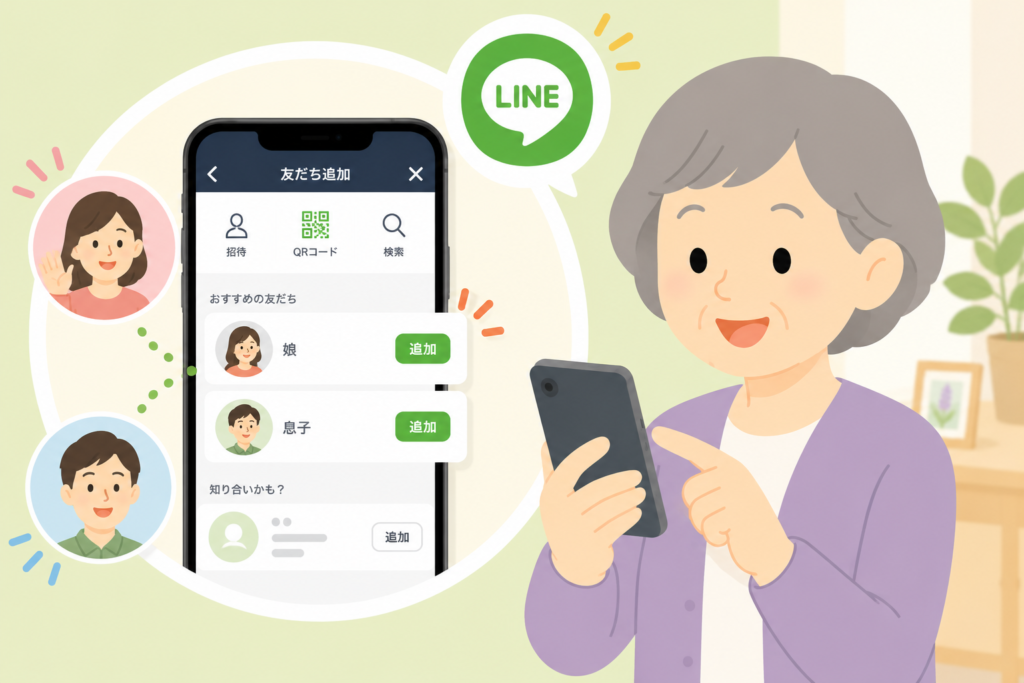
「家族とLINEでつながりたい」
「孫からの友だち申請、どうすればいいんだろう」
LINEで誰かとやり取りするには、まず「友だち追加」という一手間が必要です。
「むずかしそう」と思われるかもしれませんが、大丈夫です。家族1人を追加できれば、それだけで十分です。
この記事では、LINEで家族を友だち追加する方法を、やさしくご紹介します。
ご自分でやってみる方も、家族と一緒に進める方も、お気軽にご活用ください。
LINE の「友だち追加」って何?
まず、「友だち追加」がどんなものなのかを知っておきましょう。
つながる相手を登録すること
LINEで誰かとメッセージのやり取りをするには、まず「この人とつながりたい」と相手を登録する必要があります。
これを「友だち追加」と呼びます。
たとえるなら、電話帳に新しい人の番号を登録するようなものです。
登録すれば、その相手とは何度でも自由にやり取りできるようになります。
登録した人だけと連絡が取れる仕組みなので、知らない人から急にメッセージが来る心配もありません。
最初は家族1人追加できれば十分
「友だち」と聞くと、「たくさん追加しなきゃ」と思ってしまうかもしれません。
でも、最初は家族を1人追加できれば、それで大成功です。
1人追加できれば、その人とはいつでも連絡が取れます。
そこから少しずつ、必要な人を増やしていけば十分です。
友だち追加の前に知っておきたいこと
具体的な手順に入る前に、3つだけ覚えておいていただきたいことがあります。
無理にたくさん追加しなくてよい
LINEを始めたばかりのころは、「友だちはこのくらい多くないとダメかな?」と気になってしまうことがあります。
でも、友だちの数は、まったく気にしなくて大丈夫です。
毎日連絡を取りたい家族が登録されていれば、それで十分です。
2〜3人だけでも、立派なLINEの使い方です。
最初は家族とだけつながれば安心
LINEに慣れないうちは、家族とだけつながっている状態がいちばん安心です。
知っている家族だけが登録されていれば、メッセージのやり取りも気楽ですし、間違って違う人に送ってしまう心配もありません。
慣れてきたら、お友達やご親戚など、少しずつ広げていけば大丈夫です。
知らない人は追加しなくてよい
これはとても大切なことです。
LINEを使っていると、「知らない人」を追加するように促されることがあるかもしれません。
たとえば、こんな場面です。
- SMS(ショートメッセージ)で「友だち追加お願いします」と届いた
- 怪しいホームページに「LINEで追加」というボタンがあった
- 身に覚えのない人から、追加申請が届いた
こうした知らない相手は、絶対に追加しないでください。
中には、お金や個人情報をだまし取ろうとする人も混ざっています。
「家族や、すでに知っている人だけ」を追加する。これだけ守っていれば、LINEは安心して使える道具です。
QRコードで追加する方法
では、実際に家族を友だち追加してみましょう。
いちばん簡単で確実なのが、QRコードを使う方法です。
QRコードとは、四角い模様の中に情報が入った印のことです。
LINEでは、この模様を読み取るだけで、相手を追加できる仕組みになっています。
家族にQRコードを見せてもらう
まず、家族のスマホで、家族のQRコードを表示してもらいます。
家族側の操作はこうなります。
- LINEを開く
- 「ホーム」を押す
- 右上の「友だち追加」(人型に+のマーク)を押す
- 「QRコード」を選ぶと、自分のQRコードが表示される
家族のスマホに四角い模様が表示されたら、準備完了です。
LINE の友だち追加画面を開く
次は、ご自分のスマホでLINEを開きます。
画面の下にある「ホーム」を押してください。
そして、画面の右上にある「友だち追加」のマーク(人の形に+が付いたマーク)を押します。
表示された画面の中に、「QRコード」という項目があります。これを選んでください。
QRコードを読み取る
「QRコード」を選ぶと、カメラの画面に切り替わります。
画面の中央に、四角い枠が表示されているはずです。
この枠の中に、家族のスマホに表示されたQRコードを写すようにしてください。
カメラがQRコードを読み取れる距離まで、スマホを近づけたり遠ざけたりして調整します。
うまく読み取れると、自動で次の画面に進みます。
追加を押す
QRコードが読み取れると、画面に家族の名前とアイコンが表示されます。
「この人で合っていますか?」という確認の画面です。
家族の名前が間違いなければ、「追加」と書かれたボタンを押します。
これで、友だち追加が完了しました。
あっという間に、家族とつながれます。
電話番号で追加する方法
QRコードがうまく使えないときは、電話番号で追加する方法もあります。
家族の電話番号を確認する
まず、追加したい家族の電話番号を用意します。
スマホの電話帳に登録されている番号でも、紙にメモした番号でも大丈夫です。
携帯電話の番号(080や090から始まる番号)であれば、ほとんどの場合、これで検索できます。
LINE の検索から探す
LINEを開いて、「ホーム」を押し、画面の右上にある「友だち追加」のマークを押します。
その中の「検索」という項目を選んでください。
「電話番号」を選ぶ画面が出てきたら、それを選んで、家族の電話番号を入力します。
入力したら、検索ボタン(虫めがねのマーク)を押します。
見つかったら追加する
家族のLINEが見つかると、画面に名前とアイコンが表示されます。
QRコードのときと同じように、「追加」のボタンを押せば、友だちに追加できます。
ただし、相手がLINEで「電話番号で検索されない設定」にしていると、見つからないことがあります。
その場合は、無理せずQRコードの方法に切り替えてください。
「うまくいかなかった」のではなく、「相手の設定がそうなっているだけ」なので、心配しなくて大丈夫です。
追加できたあとにやること
友だち追加ができたら、せっかくなので一言メッセージを送ってみましょう。
まずは「こんにちは」と送ってみる
追加した家族のトーク画面を開いて、メッセージを1通送ってみてください。
むずかしいことを書く必要はありません。
- 「こんにちは」
- 「LINE始めたよ」
- 「テスト」
こんな短い一言で十分です。
画面の下にある入力欄に文字を入れて、紙飛行機のマークを押せば、メッセージが送られます。
家族から返事が来たら大成功
家族から「届いたよ」「こちらこそよろしく」といった返事が届いたら、最初の一歩は大成功です。
これで、いつでも家族とメッセージのやり取りができる状態になりました。
慣れてきたら、写真を送ってみたり、ビデオ通話で顔を見て話したり、楽しみを少しずつ広げていけます。
こんなときは焦らなくてよい
友だち追加の途中で、ちょっとしたつまずきがあっても大丈夫です。
よくある場面と、対処法をご紹介します。
うまく見つからないとき
電話番号で検索しても、家族が出てこないことがあります。
これは、相手のLINEの設定によるものです。
こんな場合は、QRコードの方法に切り替えてみてください。
QRコードなら、相手の設定に関係なく、確実につながれます。
QRコードが読めないとき
QRコードがうまく読み取れないときは、こんな点を試してみてください。
- 明るい場所で読み取る
- カメラとQRコードの距離を少し変えてみる
- QRコードを表示している側のスマホの画面の明るさを上げる
- カメラのレンズに指紋や汚れが付いていないか確認する
位置を少し動かすだけで、すんなり読み取れることが多いです。
慌てず、ゆっくり試してみてください。
分からなければ家族と一緒に進めればよい
「やっぱり一人では難しいかも」と感じたら、無理せずご家族と一緒に進めてください。
家族と一緒にいるときに教えてもらうのが、いちばん簡単です。
離れているときは、電話で「今、どの画面?」と確認しながら一緒に進めれば大丈夫です。
遠くから家族にサポートしてもらう方法は、親のスマホを家族が遠隔でサポートする方法(ご家族向けの記事です)にもまとめています。
ご家族の方へ
離れて暮らす親に、LINEの友だち追加を進めてもらうときの工夫です。
最初は家族側が追加してあげてもよい
「親に追加の操作を覚えてもらう」のは、最初のハードルとしては少し高めです。
そんなときは、家族側から先に追加してあげるのもおすすめです。
家族側で「友だち追加」を済ませておけば、親はLINEを開いたときにすでに家族の名前が表示されている状態になります。
その状態でメッセージを送るほうが、ずっと簡単です。
「全部自分でやってもらう」より、「使える状態にしておいて、使うだけにする」ほうが、親はストレスなく始められます。
知らない人を増やしすぎない安心感を作る
親が「知らない人を追加してしまわないか心配」と感じている場合もあります。
そんなときは、こう伝えてあげてください。
「追加する人は、家族と、すでに知ってる人だけでいいよ」
「知らない人から友だち申請が来ても、追加しなくて大丈夫」
「広く付き合わなくていい」「家族とだけつながっていれば十分」と伝えてあげるだけで、親は安心してLINEを使えるようになります。
親への接し方のコツは、イライラしない伝え方のコツにもまとめています。あわせてご覧ください。
最後に
LINEの友だち追加は、最初の1人を追加できれば、それだけで十分です。
QRコードか電話番号、どちらか使いやすい方法で、家族とつながってみてください。
つながれたら、まずは「こんにちは」と一言送るところから。
そこから先は、写真を送ったり、ビデオ通話で話したり、家族との楽しみが少しずつ広がっていきます。
LINEのほかの使い方も、こちらにまとめています。あわせてご覧ください。
LINE の始め方
LINE で写真や動画を送る・受け取る方法
LINE のビデオ通話を始める手順
家族で支えるスマホの記事を見る
親に渡せる無料ガイドを受け取る
家族とつながれたら、次は写真を送ってみませんか。散歩で見つけたきれいな景色や、今日の夕食を1枚送るだけで、家族との会話がぐっと豊かになります。
LINE で写真や動画を送る方法を見る
親に渡せる「スマホやさしい入門ガイド」を無料配布中です
スマホの基本操作や、LINEの使い方、困ったときの確認方法などを、親世代にも分かりやすい言葉でまとめた無料PDFです。
印刷してゆっくり確認したい方や、家族で一緒に見ながら進めたい方にもおすすめです。