
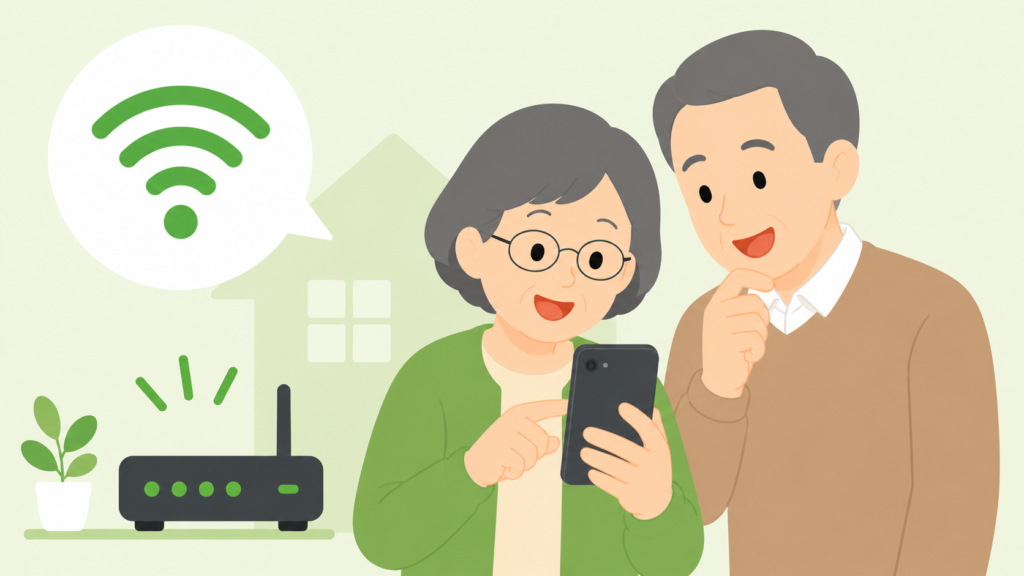
スマホを使っていると、よく耳にする「Wi-Fi(ワイファイ)」という言葉。
名前は聞いたことがあっても、「結局、なんのために使うの?」と思われる方は多いものです。
このページでは、
・Wi-Fi って何なのか
・家のWi-Fi につなぐとどう便利になるのか
・実際につなぐ手順
を、はじめての方にもわかるようにやさしくご案内します。
むずかしく感じる必要はありません。
「最初の1回だけ」設定してしまえば、あとはほとんど自動でつながります。
Wi-Fi って何?
家のインターネットを使うためのつながり
Wi-Fi は、ひとことで言うと「家のインターネットに、線をつながずに入れる仕組み」です。
多くのお家には、四角い小さな機械(ルーターと呼ばれます)が置かれています。
その機械から、目には見えない電波が部屋の中に飛んでいて、スマホはその電波を受け取ってインターネットにつながります。
むずかしく感じるかもしれませんが、使う側は「電波を受け取る」だけなので、特別な知識はいりません。
つながると通信量を節約しやすい
スマホには、契約している「通信量(ギガ)」というものがあります。
動画を見たり、写真を送ったりすると、この通信量が少しずつ減っていきます。
家のWi-Fi につながっているあいだは、この通信量がほとんど減りません。
そのため、
- お孫さんの動画を、何本もゆっくり見たいとき
- 写真を家族にたくさん送りたいとき
- LINE のビデオ通話で長く話したいとき
こういうときに、「通信量を気にせずに使える」のが、家のWi-Fi の一番うれしいところです。
まず知っておきたいこと
家のWi-Fi と外の無料Wi-Fi は別もの
「Wi-Fi」と聞くと、駅やお店にある「無料Wi-Fi」を思い浮かべる方もいるかもしれません。
ですが、家のWi-Fi と外の無料Wi-Fi は、名前は同じでも別ものです。
家のWi-Fi は、ご自宅の中だけで使う、自分専用のWi-Fiと思っていただいて大丈夫です。
外の無料Wi-Fi については、別ページで安全な使い方をご案内しています。最初のうちは、まず家のWi-Fi に慣れることだけ意識すれば十分です。
最初は家のWi-Fi だけ覚えれば十分
Wi-Fi の話を一度にすべて覚えようとすると、頭が混乱してしまいがちです。
はじめは「家のWi-Fi だけ」で大丈夫です。
家のWi-Fi に1回つないでおけば、次からはスマホが自動で覚えてくれます。
毎回パスワードを入れる必要はありません。
パスワードが必要なことが多い
家のWi-Fi には、知らない人が勝手に入れないように、パスワード(暗号)が決まっています。
そのため、最初の1回だけ、このパスワードを入れる作業が必要になります。
パスワードは、ふつうルーター(あの四角い機械)の裏や底に貼られたシールに書かれています。
小さい字なので、メガネや明るい場所を用意してから探すと安心です。
家のWi-Fi につなぐ基本手順
ここからが、実際の手順です。
機種によって表示は少し違いますが、流れはどのスマホもほぼ同じです。あわてず、ひとつずつ進めれば大丈夫です。
1. 設定アプリを開く
まず、「設定」と書かれたアプリを探します。
歯車のようなマーク(ギザギザのまるい絵)が目印です。
ホーム画面に見つからないときは、画面を下にすうっとなぞって検索する方法もあります。
アプリの探し方が不安な方は、ホーム画面の見方とアプリの開き方もあわせてご覧ください。
2. Wi-Fi の項目を開く
設定アプリを開くと、いろいろな項目が並んでいます。
そのなかから「Wi-Fi」と書かれた項目を、指でとんと押します。
iPhone なら上のほう、Android のスマホでも上のほうに「ネットワーク」「Wi-Fi」と並んでいることが多いです。
3. 家のWi-Fi 名を選ぶ
Wi-Fi の項目を開くと、近くにある電波の名前が一覧で出てきます。
このなかから、ご自宅のWi-Fi の名前を探します。
家のWi-Fi の名前も、ルーターの裏のシールに書かれています。
「SSID(エスエスアイディー)」と書いてある文字の列が、Wi-Fi の名前です。
同じ名前を画面の中から見つけたら、その名前をとんと押します。
4. パスワードを入れて接続する
Wi-Fi の名前を押すと、「パスワードを入れてください」という画面が出てきます。
ここに、ルーターのシールに書かれたパスワード(「Key」「暗号化キー」と書いてあることもあります)を入れます。
パスワードは、大文字・小文字・数字が混ざっていることが多いので、1文字ずつゆっくり入れるのがコツです。
入力に不安がある方は、スマホの文字入力の基本も参考にしてみてください。
入れ終わったら、画面右下や下のほうにある「接続」を押します。
少し待って、Wi-Fi 名のとなりに「接続済み」と出れば、もうつながっています。
つながったか確認するには
扇のようなマークを見る
つながったかどうかは、画面のいちばん上を見ればわかります。
iPhone なら画面右上、Android のスマホなら多くは右上のあたりに、扇(おうぎ)のような形のマークが出てきます。
このマークが出ていれば、Wi-Fi につながっているサインです。
LINE や天気が開ければひとまず大丈夫
もうひとつ、わかりやすい確認のしかたがあります。
いつも使っているアプリを、ふつうに開いてみることです。
- LINE のメッセージが届く
- 天気予報が表示される
- ニュースの記事が読める
このどれかが、いつも通りに動けば、ひとまずつながっていると思って大丈夫です。
むずかしく考える必要はありません。
こんなときは焦らなくてよい
Wi-Fi 名が出てこない
Wi-Fi の一覧に、家のWi-Fi 名が出てこないときがあります。
そんなときは、少し時間をおいて、もう一度開きなおしてみると出てくることが多いです。
それでも出ないときは、ルーターから少し離れすぎているか、ルーター自体が一時的に止まっていることもあります。
あわてず、ご家族に相談してみてください。
パスワードが違うと出る
「パスワードが違います」と出たときは、1文字だけ間違っていることがほとんどです。
- 大文字と小文字が違っていないか
- 数字の「0」と、アルファベットの「O」を間違えていないか
- 「l(エル)」と「1(いち)」を間違えていないか
このあたりを、もう一度ゆっくり見直してみてください。
何度か入れ直しても大丈夫ですので、責められたような気持ちにならなくて平気です。
つながっても動かないことがある
Wi-Fi につながっているはずなのに、なぜかアプリが動かないこともあります。
そんなときは、スマホをいったん再起動(電源を切ってからもう一度入れる)すると、すっと直ることがよくあります。
機械にも、人と同じで「ひと休み」が必要なことがあります。困ったときの最初の一手として、覚えておくと安心です。
気をつけたいこと
外の無料Wi-Fi は家のWi-Fi と違う
家のWi-Fi に慣れてくると、外でも「無料Wi-Fi」という言葉を見かけるようになります。
便利な一方で、外の無料Wi-Fi は、家のWi-Fi より少しだけ気をつけたい場面があります。
くわしくは、公衆Wi-Fi の安全な使い方のページにまとめてありますので、外でWi-Fi を使う前に一度だけ目を通しておくと安心です。
分からないWi-Fi にはむやみに入らない
外を歩いていると、見覚えのないWi-Fi の名前が画面に出てくることがあります。
知らない名前のWi-Fi には、むやみに入らないことを、ひとつだけ覚えておいてください。
家のWi-Fi のように、自分が知っている名前だけ使う。
それだけで、安全はずいぶん守られます。
ご家族の方へ
最初の1回を一緒にやると安心
Wi-Fi の設定は、文字だけ読むとむずかしそうに感じますが、実際にやってみると数分で終わります。
ですが、はじめての方にとっては、その「数分」がとても不安な時間です。
もし可能であれば、最初の1回だけ、隣で一緒にやってみることをおすすめします。
直接行くのがむずかしい場合は、離れた親をスマホで支える方法もあわせてご覧ください。
ルーターのシールやメモを残してあげると親切
ご両親のお家に行く機会があれば、ルーターの場所と、Wi-Fi 名・パスワードのメモを、わかりやすいところに貼っておいてあげると、とても親切です。
- ルーターの近くに「これがWi-Fi の機械です」と書いた紙を貼る
- Wi-Fi 名とパスワードを大きな字で書き写しておく
- 機種変更のとき用に、家族の連絡先もそえておく
ちょっとした準備が、いざというときの安心につながります。
最後に
Wi-Fi は、最初こそ少しだけ手間に感じますが、1回つないでしまえば、あとはほとんど意識しなくていいものです。
家のWi-Fi につながっていれば、
- LINE で家族に写真を送るのも気軽になります
- 動画を見ても通信量を気にしなくて済みます
- ビデオ通話で、お孫さんの顔を長く見られます
つながりやすくなる、ということは、家族とのやりとりがしやすくなる、ということです。
あわせて、こちらの記事もご覧ください。
- 公衆Wi-Fi の安全な使い方 ― 外でWi-Fi を使うときに気をつけたいこと
- LINE のはじめ方 ― 家族とつながる第一歩に
- LINE で写真を送る方法 ― Wi-Fi につながったら一気に楽になります
- LINE のビデオ通話のはじめ方 ― 顔を見て話すと、ぐっと距離が縮まります
ご家族でこのページを読まれた方は、ご家族向けのサポート記事や、無料の入門ガイドもぜひのぞいてみてください。
ご質問や記事のご要望は、お問い合わせからいつでもどうぞ。
今日はまず、ご自宅のルーターを一度ながめて、Wi-Fi 名とパスワードがどこに書いてあるかだけ確認してみてください。
そこから、すべては始まります。
家のWi-Fi につながったら、次はLINE のはじめ方や、写真の送り方に進むのがおすすめです。
通信量を気にせず、家族とのやりとりがぐっと楽になります。