
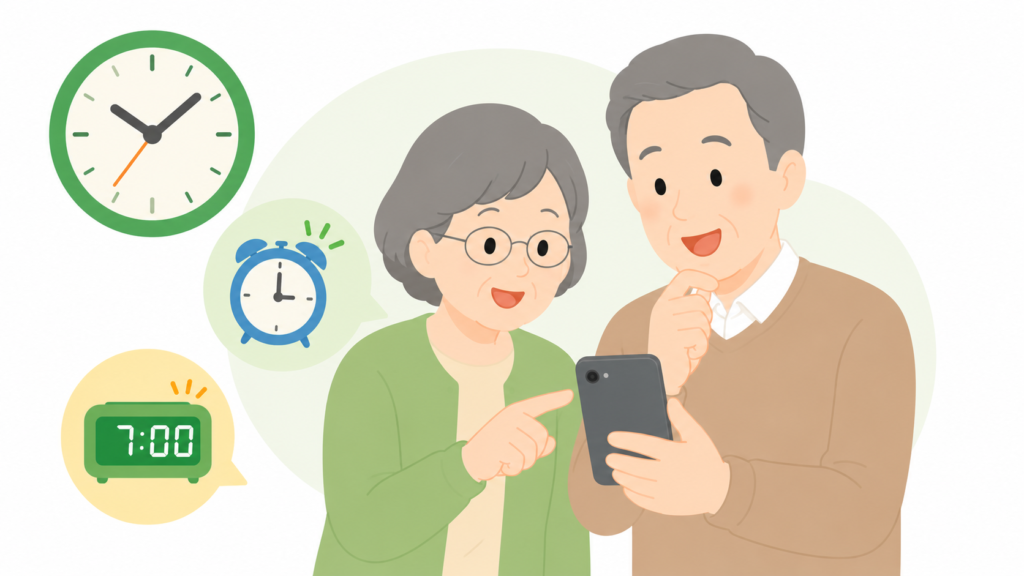
「目覚まし時計が、もう古くなってしまった」
「薬を飲む時間を、つい忘れてしまう」
そんなとき、スマホの時計とアラームは、毎日のちいさな心配ごとをすうっと減らしてくれます。
スマホは、ただ時間を見るだけの道具ではありません。
「決めた時間に、音やふるえで知らせてくれる」――そんな、頼れる機能がついています。
このページでは、
・スマホの時計アプリは何ができるか
・アラームをセットする基本の流れ
・暮らしのなかでの使い方
を、はじめての方にもわかるようにやさしくご案内します。
むずかしい設定はありません。
「朝7時に音を鳴らしてほしい」――それを伝えるだけで、スマホはちゃんと覚えていてくれます。
スマホの時計とアラームは、毎日の助けになる
目覚まし時計の代わりになる
スマホは、目覚まし時計の代わりとして、とても優秀です。
- 電池が切れる心配がほとんどない(充電していれば大丈夫)
- 音の大きさや種類を選べる
- いくつでも時間を覚えさせられる
枕元に置いておけば、いつも使っている目覚まし時計と同じ感覚で使えます。
むしろ、機能の点ではスマホのほうがずっと自由です。
忘れたくない時間を知らせてくれる
アラームというと、朝起きるためだけのもの、と思われがちです。
ですが、「忘れたくない時間」すべてに使えます。
- 朝、昼、晩の薬を飲む時間
- テレビ番組のはじまる時間
- 家を出る30分前(出発の準備をはじめる合図)
- 家族との電話やビデオ通話の時間
「うっかり忘れてしまった」という小さな後悔を、スマホはやさしく減らしてくれます。
まず知っておきたいこと
時計アプリは最初から入っていることが多い
スマホには、最初から「時計」のアプリが入っていることがほとんどです。
- iPhone なら「時計」(白い丸い時計の絵)
- Android のスマホなら「時計」や「Clock」(機種によって絵は少しちがいます)
ホーム画面のどこかに、必ずこのアプリがあります。
アプリの探し方に不安がある方は、ホーム画面の見方とアプリの開き方もあわせてご覧ください。
時計とアラームは少し役割が違う
時計アプリの中には、いくつかの機能がいっしょに入っています。
- 時計 ― 今の時間を見る
- アラーム ― 決めた時間に知らせてくれる
- タイマー ― あと何分後に知らせてもらう
- ストップウォッチ ― 時間をはかる
名前は似ていますが、使うのは「アラーム」だけでじゅうぶんです。
ほかの機能は、必要になってから少しずつで大丈夫です。
最初は1つだけ設定できれば十分
アラームは、いくつでも作れます。
ですが、最初から3つも4つも作ろうとすると、自分でもどれが何だかわからなくなってしまいます。
はじめは1つだけ。たとえば「朝起きる時間」。
それが鳴ることを確認できたら、暮らしの中で「これも欲しいな」と感じたものを少しずつ増やしていけば十分です。
時計アプリを開く方法
ホーム画面から時計アプリを探す
まず、ホーム画面で時計の絵のアプリを探します。
丸い時計の絵が描かれていることが多く、見つけるのはそれほどむずかしくありません。
見つかったら、とんと一度押すだけで開きます。
見つからなければ検索してもよい
たくさんアプリが並んでいて、目で探すのが大変なときもあります。
そんなときは、画面を下にすうっとなぞって、検索の窓に「とけい」と入れると、すぐに出てきます。
文字の入力に不安がある方は、スマホの文字入力の基本を先に読んでおくと安心です。
アラームをセットする基本
ここからが、実際の手順です。
機種によって表示は少し違いますが、流れはどのスマホもほぼ同じです。あわてず、ひとつずつ進めれば大丈夫です。
1. アラームの画面を開く
時計アプリを開くと、画面の下のほうに「時計」「アラーム」「タイマー」などの言葉が並んでいます。
そのなかから「アラーム」をとんと押します。
すると、アラームの画面に切り替わります。
何もまだ作っていなければ、画面はほとんど真っ白か、すこしの案内だけが書かれているはずです。
2. 時間を決める
画面のどこかに、「+」(プラス)のしるしがあります。
これが「新しいアラームを作る」ボタンです。とんと一度押してください。
すると、時間を選ぶ画面が出てきます。
- iPhone なら、数字を上下に動かして時間を合わせる(くるくる動くつまみのような形)
- Android なら、丸い時計の上を指で動かしたり、数字を直接入れたりする
たとえば朝7時に鳴らしたいなら、「7時00分」になるように合わせます。
ゆっくりで大丈夫です。あわてる必要はありません。
3. 保存してオンにする
時間を合わせ終わったら、画面の右上か下にある「保存」(または「OK」)を押します。
これでアラームが作られました。
作ったアラームのとなりには、小さなスイッチがついています。
- スイッチが右側で色がついている → アラームはオン(鳴る)
- スイッチが左側で色がついていない → アラームはオフ(鳴らない)
このスイッチを押すと、オン/オフを切り替えられます。
使わない日はオフにしておけば、勝手に鳴ることはありません。
どんなふうに使うと便利か
朝起きる時間
いちばんわかりやすい使い方は、やはり朝の目覚まし���7G&��>です。
「毎朝6時半」と決まっているなら、その時間でひとつアラームを作っておけば、毎日同じ時刻に鳴らしてくれます。
時計のねじを巻いたり、電池を変えたりする手間もありません。
薬や予定の時間
朝・昼・晩に薬を飲む方は、飲む時間にアラームを合わせておくと、飲み忘れがぐっと減ります。
- 朝食後の8時に1つ
- 昼食後の12時半に1つ
- 夕食後の19時に1つ
はじめのうちは1つだけで十分ですが、慣れてきたら、こんなふうに小さく分けて使うのもおすすめです。
出かける前の準備時間
「出発時間」だけでなく、「出発の30分前」にもアラームを入れておくと、心の余裕がぐっと変わります。
30分前に音が鳴れば、あわてずに着替えや戸締まりができる。
こうした、ちょっとした使い方が、暮らしの不安をすうっと小さくしてくれます。
出かける前は、ついでにスマホで天気予報を見る方法や、スマホで地図を使う方法もあわせてご覧いただくと、出発の準備がいっそう楽になります。
こんなときは焦らなくてよい
音が鳴らなかった気がする
「アラームをかけたのに、鳴らなかった気がする」――これは、いちばんよくある不安です。
多くの場合、原因はどれかひとつです。
- スマホの音量がとても小さくなっていた
- スマホが「マナーモード(音を消す設定)」になっていた
- アラームのスイッチがオフになっていた
音量やマナーモードについては、設定アプリの基本から見直すことができます。
「次は鳴ってくれるかな」と少し心配なときは、5分後に鳴るアラームをひとつ作って試してみると、いちばん安心です。
時間を間違えて入れた
「7時に合わせたつもりが、19時になっていた」
こうした入れ間違いは、誰にでもあります。スマホは、あとで何度でも直せる仕組みになっています。
アラームの一覧から、直したいものをとんと一度押すと、もう一度時間を選び直す画面に戻れます。
「やり直しが、いつでもきく」。これだけ覚えておいてください。
アラームが増えすぎて分からない
使っているうちに、いつのまにかアラームが5つ、6つと増えてしまうことがあります。
そうなったら、使っていないものを思いきって消すのがいちばんです。
アラームを長押ししたり、ごみ箱のようなマークを押したりすると、消すことができます。
不安なら、とりあえずスイッチをオフにしておけば、鳴ることはありません。
ご家族の方へ
最初は毎日使う1つだけ一緒に設定する
アラームの使い方を教えるとき、つい「朝も、お昼も、夜も、ぜんぶ作っておこうか」と、たくさん設定したくなります。
ですが、ご本人にとってはそれが一気に負担になります。
最初は毎日確実に使う1つだけ。
たとえば「朝起きる時間」をひとつ作って、明日それが鳴る体験をしてもらう。それで十分です。
教えるときの心がまえは、親に教えるときに穏やかでいるコツもご参考になればと思います。
名前をつけて分かりやすくすると安心
アラームには、「ラベル」といって、自由に名前をつけられる欄があります。
ここに、わかりやすい言葉を入れておくと、ご本人がぐっと使いやすくなります。
- 朝のアラームには「あさ」
- 薬のアラームには「くすり」
- 出発前のアラームには「でかける30分まえ」
音が鳴ったときに、画面に何の用事かが表示されるので、安心感がまったく違います。
離れて暮らしているご家族は、離れた親をスマホで支える方法もあわせてご覧ください。
最後に
スマホのアラームは、「忘れてもいいんですよ」とやさしく支えてくれる機能です。
覚えておくのは、ひとまずこれだけで大丈夫です。
- 時計アプリを開いて、「アラーム」を押す
- 「+」を押して、時間を決めて、保存する
- 使わない日は、スイッチをオフにする
たったこれだけで、毎朝の起床も、薬の時間も、出かける支度も、ぐっと気楽になります。
あわせて、こちらの記事もご覧ください。
- スマホで天気予報を見る方法 ― 朝のアラームと一緒に天気もチェック
- スマホで地図を使う方法 ― 出発時間のアラームと組み合わせると安心
- ホーム画面の見方とアプリの開き方 ― 時計アプリを探すときの基本
- スマホの文字入力の基本 ― アラームに名前をつけるときに役立ちます
- 設定アプリの基本 ― 音量やマナーモードの確認に
ご家族でこのページを読まれた方は、ご家族向けのサポート記事や、無料の入門ガイドもぜひのぞいてみてください。
ご質問や記事のご要望は、お問い合わせからいつでもどうぞ。
今日はまず、明日の朝に鳴るアラームを、ひとつだけ作ってみてください。
明日の朝、スマホがちゃんと鳴ってくれたとき、スマホはぐっと身近な道具に変わっています。