
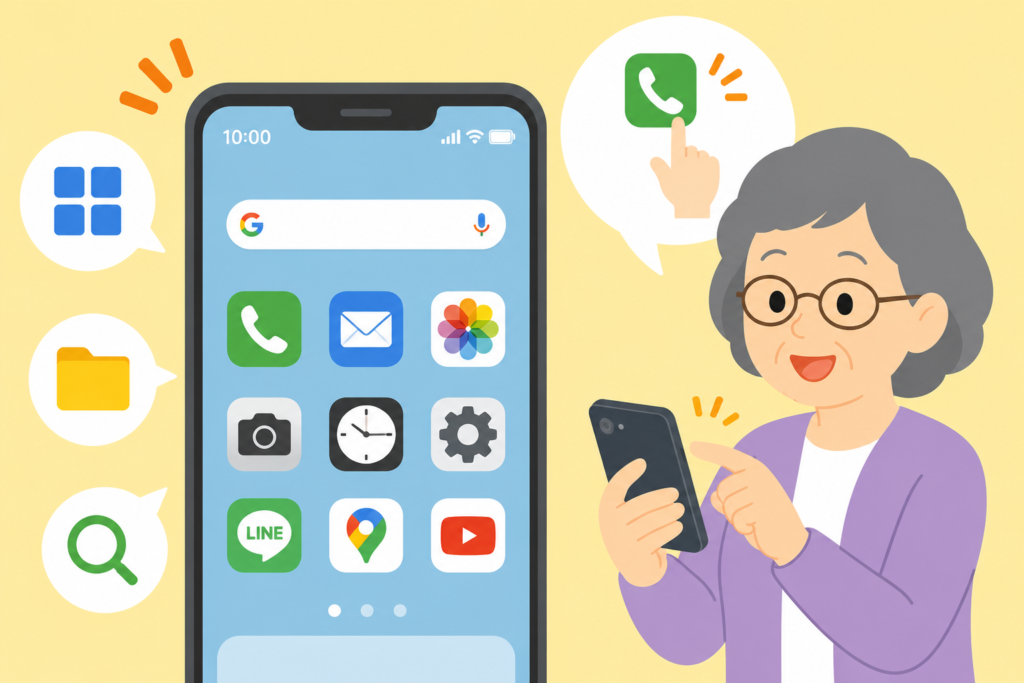
「スマホの画面に、いろんなマークが並んでいて、何がどこにあるか分からない」
「押し間違えたら、変な画面になりそうで怖い」
スマホを初めて手にしたとき、画面いっぱいに並んだマークを見て、戸惑った経験はありませんか。
あの小さなマークが何で、どう使えばいいのか。最初はみんな、ここでつまずきます。
でも、ご安心ください。ホーム画面の基本さえ分かってしまえば、スマホはぐっと身近な道具になります。
そして、押し間違えても、スマホは壊れません。何度でも、安心して触ってみてください。
この記事では、ホーム画面の見方と、アプリの開き方を、やさしくご紹介します。
ホーム画面は、スマホの出発点
具体的な使い方の前に、ホーム画面がどんなものかを知っておきましょう。
ホーム画面とは何か
ホーム画面とは、スマホを使うときの「出発点」となる画面のことです。
スマホのボタンを押して画面が明るくなったあと、最初に出てくる画面。
そこがホーム画面です。家でいえば、玄関のような場所だと思ってください。
ここから、目的のアプリ(電話、LINE、カメラなど)を開いて、それぞれの部屋に入っていく、というイメージです。
まずはよく使うマークを見つければ大丈夫
ホーム画面には、たくさんのマークが並んでいて、最初は圧倒されてしまうかもしれません。
でも、すべてを覚える必要はまったくありません。
毎日使うのは、ほんの3〜5個くらい。
電話、LINE、カメラ、写真、地図…そのくらいのマークの場所さえ覚えてしまえば、日常では困りません。
「全部知らなきゃ」と気構えず、よく使うものから一つずつ慣れていけば十分です。
まず知っておきたいこと
具体的な見方の前に、3つだけ知っておくと安心です。
画面に並ぶ四角いマークがアプリ
ホーム画面に並んでいる、四角い小さなマーク。
これは「アプリ」と呼ばれる、スマホで使う道具のひとつひとつです。
「アプリ」とは、「特定のことをするための道具」と思ってください。
- 電話をかけるための道具 → 電話アプリ
- 家族とメッセージのやり取りをする道具 → LINEアプリ
- 写真を撮るための道具 → カメラアプリ
- 地図を見るための道具 → 地図アプリ
マークそれぞれが、別の道具になっています。
工具箱の中に、いろいろな道具が並んでいるイメージに近いです。
押すと開く、戻れば閉じたように見える
アプリのマークを1回軽く押すと、そのアプリが開きます。
開くと、画面全体が切り替わって、そのアプリの中の画面に変わります。
「戻りたいな」と思ったら、ホーム画面に戻る方法があります。
- iPhone の新しい機種:画面の下から指を上にすべらせる
- iPhone の古い機種:画面の下にある丸いボタンを押す
- Android :画面の下にある丸いマークか、家の形のマークを押す
機種によって少し違いますが、ホームに戻れば、いつでも出発点に戻れると覚えておけば大丈夫です。
間違えて押しても大丈夫
「変なところを押したら、壊れちゃうんじゃないか」と心配される方が多いです。
でも、ご安心ください。
マークを押し間違えても、スマホは壊れません。
別のアプリが開いてしまっただけなら、ホームに戻ればいいだけです。
「押す → 開く → 戻る」という流れを覚えてしまえば、何度押し間違えても怖くありません。
スマホは、たくさん触って慣れていく道具です。
ホーム画面の基本の見方
では、ホーム画面そのものを、ゆっくり見ていきましょう。
画面は大きく3つの部分に分かれています。
上には時間や電池が出ている
ホーム画面のいちばん上のあたりには、いくつかの小さな表示があります。
- 今の時間(○○時○○分)
- 電池の残り(電池の形のマーク)
- 電波の強さ(波のような線)
- Wi-Fiにつながっているかどうか(扇のマーク)
これらは、スマホの今の状態を教えてくれる小さな表示です。
特に電池のマークは、頻繁に確認する習慣をつけておくと、外出先で電池切れになるのを防げます。
真ん中にはアプリが並んでいる
画面の真ん中の広い部分には、アプリのマークがいくつも並んでいます。
これがホーム画面の主役です。
入っているアプリは人それぞれですが、たいてい次のようなアプリが並んでいます。
- 電話、メッセージ、メール
- カメラ、写真
- 地図、天気、時計
- LINE、その他のアプリ
画面に入りきらないときは、画面を指で左右にすべらせると、別のページに切り替わって、もっとたくさんのアプリを見られます。
下にはよく使うアプリが並ぶことが多い
画面のいちばん下のあたりには、4〜5個のアプリが並んでいることがあります。
ここは、毎日使う特に大事なアプリを置く場所です。
多くの場合、ここには電話、メッセージ、カメラ、ブラウザ(地球のマーク)などが並んでいます。
画面のどのページに行っても、この下の部分はずっと同じアプリが表示されています。
「いつもここに、よく使うアプリがある」と覚えておくと、迷わずに使えます。
アプリを開く方法
では、実際にアプリを開いてみましょう。
やり方は本当に簡単です。
使いたいアプリのマークを1回押す
使いたいアプリのマークを、指で軽く1回押すだけです。
強く押す必要はありません。指の腹で、マークの上を「とん」と触れる。それだけで開きます。
ダブルクリック(2回押す)も必要ありません。1回で十分です。
もし反応しないときは、もう一度ゆっくり押してみてください。
焦って何度も押すと、別の動きになってしまうことがあるので、ゆっくりが大事です。
開いたら画面が切り替わる
アプリを押すと、画面全体がそのアプリの画面に切り替わります。
たとえば、電話のアプリを押せば、電話番号を入力する画面になります。
カメラのアプリを押せば、カメラを構えるための画面になります。
その中で、それぞれのアプリの操作をします。
電話なら番号を入れて発信、カメラなら撮影ボタンを押す、というように。
終わったらホームに戻ればよい
アプリを使い終わったら、ホーム画面に戻るだけです。
先ほどお伝えした方法(画面の下から指を上にすべらせる、または丸いボタンを押す)で、いつでも戻れます。
戻ったら、また別のアプリを使ってもいいですし、何もしなくてもかまいません。
何度開いて、何度戻っても、スマホには負担になりません。気軽に試してみてください。
よく使うアプリの例
毎日使うアプリを、4つだけご紹介します。
これだけ知っていれば、スマホでできることがぐっと広がります。
電話
電話のアプリは、ほとんどのスマホで緑色の四角に、白い受話器のマークが入っています。
これを押すと、電話番号を入力したり、最近かかってきた電話を見たり、連絡先から相手を選んでかけたりできます。
普通の電話と同じように使えるので、まず最初に慣れたいアプリです。
LINE
LINEは、家族や友人とメッセージのやり取りをするアプリです。
緑色の四角の中に、白い吹き出しのマークが入っているのが目印です。
LINEの始め方や使い方は、こちらの記事をご覧ください。
カメラ
カメラのアプリは、カメラの形(レンズの絵)のマークです。
これを押すと、すぐに写真や動画を撮る画面になります。
家族との思い出や、散歩で見つけた花を、気軽に残せます。
写真の撮り方のコツは、こちらの記事をご覧ください。
写真
写真のアプリは、カラフルな花や写真のような形のマーク(機種によって違います)です。
これを押すと、これまでに撮った写真や、家族から送られてきた写真を見られます。
「カメラ」アプリで撮って、「写真」アプリで見る。この2つはペアと覚えておくと分かりやすいです。
こんなときは焦らなくてよい
使い始めると、ちょっとしたつまずきがあるものです。
よくある場面と、対処法をご紹介します。
間違えて別のアプリを開いた
「あれ、違うアプリを開いてしまった」と気づいたら、そのままホームに戻ればいいだけです。
画面の下から指を上にすべらせる、または下の丸いボタンを押す。
これでホーム画面に戻れますので、もう一度、目的のアプリを探して押してみてください。
「壊れたかも」と心配する必要はまったくありません。
どこにあるか分からない
使いたいアプリが、ホーム画面のどこにあるか分からないことがあります。
そんなときは、画面を指で左右にすべらせると、別のページに切り替わります。
ホーム画面は、何ページにも分かれていることがあります。
ゆっくり画面をすべらせながら、目的のアプリを探してみてください。
それでも見つからないときは、家族に「○○のアプリ、どこにあるか分からない」と聞くのが安心です。
画面が変わって戻れない
「画面がいきなり変わって、どうしていいか分からない」というときは、まずホームに戻ることだけ覚えておいてください。
困ったとき、迷ったとき、なんでもまずホームに戻る。
そこから、もう一度やり直せば、何度でもチャレンジできます。
「ホームに戻ればいい」というシンプルな知識が、スマホへの大きな安心感になります。
ご家族の方へ
離れて暮らす親に、ホーム画面の使い方を教えるご家族へ。
まずは毎日使う3つだけ教える
「全部教えてあげなきゃ」と思いがちですが、最初は3つだけで十分です。
たとえば、こんな感じです。
- 電話のかけ方
- LINEでメッセージを送る方法
- カメラで写真を撮る方法
この3つができれば、毎日の暮らしの中でスマホは十分に役立ちます。
他のアプリは、必要になったタイミングで、少しずつ教えていけばいいのです。
名前より見た目で伝える
親にアプリの場所を伝えるときは、アプリの名前ではなく、色や形で伝えるのがおすすめです。
たとえば、こんなふうに。
- 「緑色で、吹き出しのマークがLINEだよ」
- 「カメラの絵が描いてあるのがカメラアプリ」
- 「緑の四角に白い受話器が電話」
カタカナのアプリ名は、親にとっては覚えにくいものです。
「色」と「形」で伝えれば、画面を見てすぐに見つけられます。
親への接し方のコツは、イライラしない伝え方のコツにもまとめています。あわせてご覧ください。
最後に
スマホのホーム画面は、最初は複雑に見えるかもしれません。
でも、覚えるべきことは、本当にシンプルです。
- 使いたいアプリのマークを1回押せば、開く
- 使い終わったら、ホームに戻ればいい
- 間違えても、スマホは壊れない
これだけ知っていれば、ホーム画面を怖がる必要はもうありません。
気になるアプリのマークを、気軽に押してみてください。「あ、こんなことができるんだ」という発見が、毎日少しずつ増えていきます。
スマホでよく使う基本の操作は、こちらの記事もあわせてご覧ください。
スマホの文字入力の基本
LINE の始め方
スマホで写真を上手に撮るコツ
家族で支えるスマホの記事を見る
親に渡せる無料ガイドを受け取る
ホーム画面が分かって、アプリを開けるようになったら、次はLINEにも挑戦してみてください。家族とのやり取りが、スマホを使う楽しさに変わっていきます。
LINE の始め方を見る