
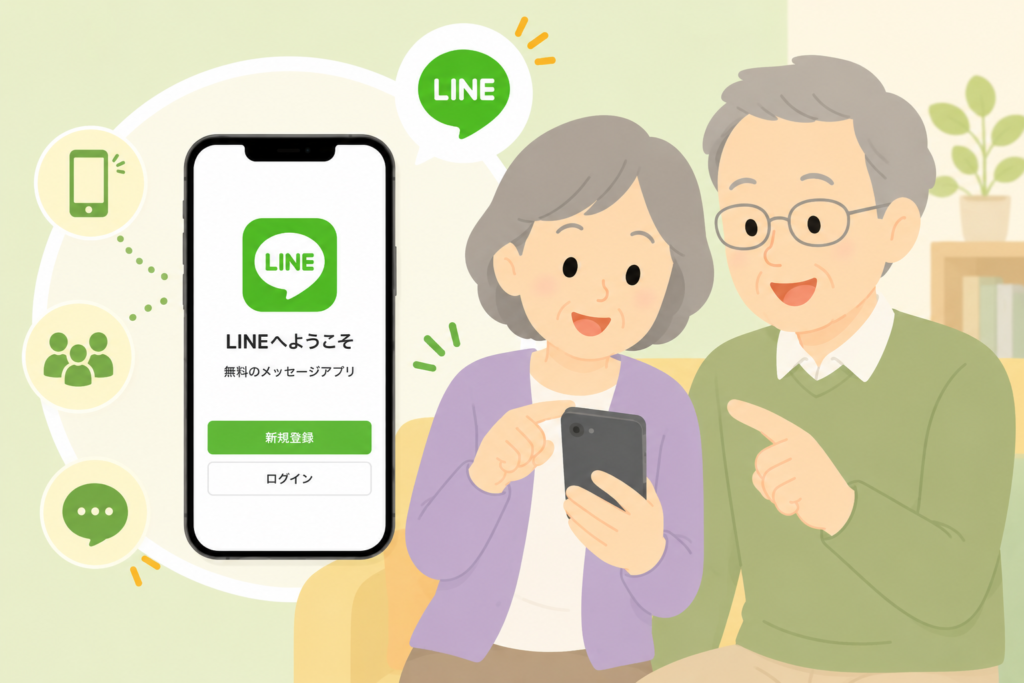
「孫の写真を、家族からLINEで送ってもらいたい」
「離れて暮らす子どもと、もっと気軽にやり取りしたい」
LINEは、こうした「家族とつながる」を、ぐっと身近にしてくれる便利な道具です。
「難しそう」「自分にできるかな」と思われるかもしれません。
でも、大丈夫です。最初の1回を進めてしまえば、あとは家族とのやり取りを楽しむだけです。
この記事では、LINEを初めて使う方に向けて、始め方を順番にやさしくご紹介します。
あわてず、一つずつ進めていきましょう。
LINE ってどんなもの?
まず、LINEがどんなものなのかを知っておきましょう。
無料でメッセージや通話ができる
LINEは、スマホを使って、家族や友人とやり取りができる無料のサービスです。
できることは、たとえばこんなことです。
- 文字でメッセージのやり取り
- 写真や動画を送る・受け取る
- 音声通話(電話のように話せる)
- ビデオ通話(顔を見ながら話せる)
これらが、すべて無料で使えます。
電話料金もかからず、通話時間を気にする必要もありません。
家族とのやり取りに向いている
LINEは特に、家族との毎日のやり取りに向いています。
電話だと「忙しいかな」「ちょっと聞くだけだから悪いな」と気をつかってしまうことも、LINEなら気軽にメッセージで送れます。
受け取った相手も、自分の都合のいいときに返事をすればよいので、お互いに楽です。
「今日のお昼ご飯」「散歩で見つけたきれいな花」「孫の運動会の写真」。
こんな何気ない一言や写真をやり取りできるのが、LINEのいちばんの魅力です。
LINE を始める前に知っておきたいこと
具体的な手順に入る前に、3つだけ確認しておきましょう。
電話番号が必要なこと
LINEを始めるには、ご自分のスマホの電話番号が必要になります。
これは、本人確認のためです。
普段お使いの電話番号がそのまま使えるので、新しく何かを取得する必要はありません。
電話番号を覚えていなくても、スマホの「電話」アプリの中で確認できます。
App Store / Google Play から入れること
LINEは、App StoreやGoogle Playという、安心して使える正式な場所から入れます。
- iPhoneをお使いの方:App Store(青い四角に白い「A」のマーク)
- Androidをお使いの方:Google Play(カラフルな三角形のマーク)
これ以外の場所からは、絶対に入れないでください。
あやしいページや、メールの中のリンクから入れたものは、本物のLINEではない可能性があります。
慌てず一つずつ進めれば大丈夫
LINEの設定は、画面の指示に沿って一つずつ進めていけば、必ず使えるようになります。
途中で「これでいいのかな」と不安になることもあるかもしれません。
そんなときは、無理に進めず、家族に画面を見せて聞いてみるのがいちばん安心です。
このあとの手順を、一緒に見ていきましょう。
LINE を入れる手順
では、実際にLINEを入れていきます。
ここでは、まずスマホにLINEのアプリを入れるところまでをご案内します。
App Store または Google Play を開く
スマホの画面の中から、App StoreまたはGoogle Playのマークを探して、押して開きます。
- App Store:青い四角の中に、白い「A」のような形のマーク
- Google Play(または「Playストア」):カラフルな三角形のマーク
ホーム画面に見当たらないときは、画面を左右にすべらせて、別のページを探してみてください。
LINE を探す
App StoreやGoogle Playを開くと、画面のどこかに「検索」と書かれた虫めがねのマークがあります。
これを押して、検索の画面を出します。
そこに、「LINE」または「ライン」と入力してください。
すると、いろいろなアプリが並んで出てきます。
たくさん候補が出てくるので、本物を見分けるポイントは1つだけ。
提供元(作った会社)が「LINE Corporation」と書かれているものを選んでください。
緑色の四角に、白い吹き出しが描かれたマークが目印です。
入手・インストールを押す
本物のLINEを見つけたら、「入手」「インストール」「○○円」と書かれた青いボタンを押します。
LINEは無料なので、お金はかかりません。
iPhoneでは、Apple IDのパスワードや、指紋・顔認証を求められることがあります。
Androidでも、Googleアカウントが必要です。あらかじめ設定されていれば、そのまま進められます。
しばらく待つと、ダウンロードが終わって、ホーム画面にLINEのマークが現れます。
これで、入れる作業は完了です。
最初の設定でやること
LINEのマークを押して、初めて開いたときに行う設定をご案内します。
電話番号の入力
LINEを開くと、最初に電話番号を入力する画面が出てきます。
ここに、ご自分のスマホの電話番号を入れてください。
ハイフン(-)は入れずに、数字だけで大丈夫です。
入力したら、画面に出ている「次へ」「OK」などのボタンを押します。
届いた番号を入れる
続いて、SMS(ショートメッセージ)で4桁または6桁の番号が届きます。
これは、「本当にあなたの電話なんですか?」と確認するための番号です。
SMSを開いて番号を確認したら、LINEの画面に戻って、その番号を入力してください。
最近のスマホでは、番号を自動で読み取って入力してくれることもあります。
名前の設定
次に、LINEで使う名前を決めます。
本名でも、ニックネームでも大丈夫です。
家族とのやり取りが中心なら、家族が見てすぐ分かる名前にしておくのが安心です。
「田中花子」「お母さん」「おばあちゃん」など、家族が見て自分だと分かれば十分です。
名前を決めたら、画面の指示に沿って次に進みます。
途中、いくつか質問が出てくることがありますが、よく分からないときは「あとで」「スキップ」を選んでも大丈夫です。
家族とつながるには
LINEの設定が終わったら、いよいよ家族とつながります。
最初の1人目を追加できれば、あとは何度でも気軽にやり取りできるようになります。
最初は家族に追加してもらうと安心
家族とつながる方法はいくつかありますが、最初は家族のほうから追加してもらうのがいちばん簡単です。
家族には、こう伝えてみてください。
「LINE始めたから、追加しておいて」
これだけで、家族側で必要な操作をしてくれます。
あなたの電話番号を知っている家族なら、それだけで簡単につながれます。
もし家族が「自分でやってみて」と言うようなら、家族の電話番号やQRコードを教えてもらって追加する方法もあります。
その場合は、家族に画面を見ながら教えてもらってください。
メッセージを1通送ってみる
家族とつながったら、まずはメッセージを1通送ってみましょう。
LINEを開いて、画面の下にある「トーク」を押します。
家族の名前が表示されているはずなので、それを押します。
画面の下にあるメッセージ入力欄に、たとえばこんな文字を入れてみてください。
「こんにちは」
「LINE始めたよ」
「テスト」
入力したら、横にある紙飛行機のマークを押します。
これでメッセージが送信されます。
家族から返事が来たら、最初の一歩は大成功です。
スタンプはあとでゆっくりで大丈夫
LINEには、「スタンプ」という、絵やキャラクターのイラストを送る機能もあります。
たくさんの種類があって、慣れてくると会話を楽しくしてくれます。
ただ、最初からスタンプまで覚えようとしなくて大丈夫です。
まずは文字でのやり取りに慣れて、余裕が出てきたらスタンプも試してみるくらいのペースで十分です。
家族から送られてきたスタンプを見て、「あ、こんなのがあるんだ」と思ったら、後でゆっくり覚えていけばよいのです。
こんなときは焦らなくてよい
始めるときには、いろいろな小さなトラブルがあるかもしれません。
でも、ほとんどの場合、焦る必要はありません。
途中で止まってもやり直せる
「あれ、画面が止まってしまった」
「これでいいのかな、不安になってきた」
そんなときは、いったんLINEを閉じて、もう一度開き直すだけで大丈夫です。
途中までやった内容は、ちゃんと保存されています。
もし全部最初からになってしまっても、もう一度同じ手順で進めれば、何度でもやり直せます。
分からなければ家族と一緒に進めればよい
「やっぱり一人では難しいかも」と感じたら、無理に進めなくて大丈夫です。
家族に電話して、「ここまでやったんだけど、次が分からない」と聞いてみてください。
画面を写真に撮って送ったり、ビデオ通話で画面を見せてもらえれば、家族からも教えやすくなります。
「全部一人でやらなきゃ」と思わず、家族と一緒に進めることを楽しんでください。
ご家族の方へ
離れて暮らす親に、LINEを始めてもらいたいご家族へ。
最初の1回を一緒にやると安心
「LINE始めてみて」とURLを送るだけでは、なかなか進まないことが多いです。
親が不安を感じたまま、結局そのままになってしまう、ということもあります。
いちばん効果的なのは、最初の1回を一緒にやることです。
- 帰省したときに、隣に座って一緒に進める
- ビデオ通話で画面を見せてもらいながら、ステップごとに案内する
- 電話で「次は何の画面?」と確認しながら、一つずつ進める
「自分でできた」という体験を一度すれば、あとは自信を持って使えるようになります。
できたことを褒めるのがいちばん大事
親がメッセージを1通送れたら、「すごい、ちゃんと届いてるよ!」と、まず褒めてあげてください。
大人になると、なかなか褒められる機会はありません。
それでも、「できた」という感覚は、年齢に関係なくうれしいものです。
「もっと早く覚えてよ」「これだけのこと?」といった反応は禁物です。
小さな成功を一緒に喜ぶことが、次のステップへの大きな力になります。
親への接し方のコツは、イライラしない伝え方のコツにもまとめています。あわせてご覧ください。
始めたあとに、よくつまずきやすい3つのこと
LINEを始められたら、続けてつまずきやすいテーマもあわせて確認しておくと安心です。
- LINEで家族を友だち追加する方法 — 最初の一人とつながる手順
- スマホの通知が来ないときの確認手順 — メッセージに気づかないと感じたらこちら
- 親に渡せる LINE超入門ガイド — 印刷して順番に確認できるPDF教材(有料)
最後に
LINEは、最初の1回を越えてしまえば、毎日の暮らしを少しずつ豊かにしてくれる道具です。
「孫の写真がすぐ見られる」
「子どもの日々の出来事が伝わってくる」
「電話するほどじゃない一言を、気軽に送れる」
こうした小さなつながりが、毎日に積み重なっていきます。
メッセージのやり取りに慣れたら、次は顔を見て話せるビデオ通話にも挑戦してみてください。
離れていても、一緒にお茶を飲んでいるような時間を過ごせます。
LINE のビデオ通話を始める手順
家族で支えるスマホの記事を見る
親に渡せる無料ガイドを受け取る
メッセージのやり取りに慣れてきたら、次は顔を見て話せるビデオ通話を試してみてください。離れていても、一緒にお茶を飲むような時間が過ごせます。
LINE のビデオ通話を始める手順を見る
親に渡せる「スマホやさしい入門ガイド」を無料配布中です
スマホの基本操作や、LINEの使い方、困ったときの確認方法などを、親世代にも分かりやすい言葉でまとめた無料PDFです。
印刷してゆっくり確認したい方や、家族で一緒に見ながら進めたい方にもおすすめです。