
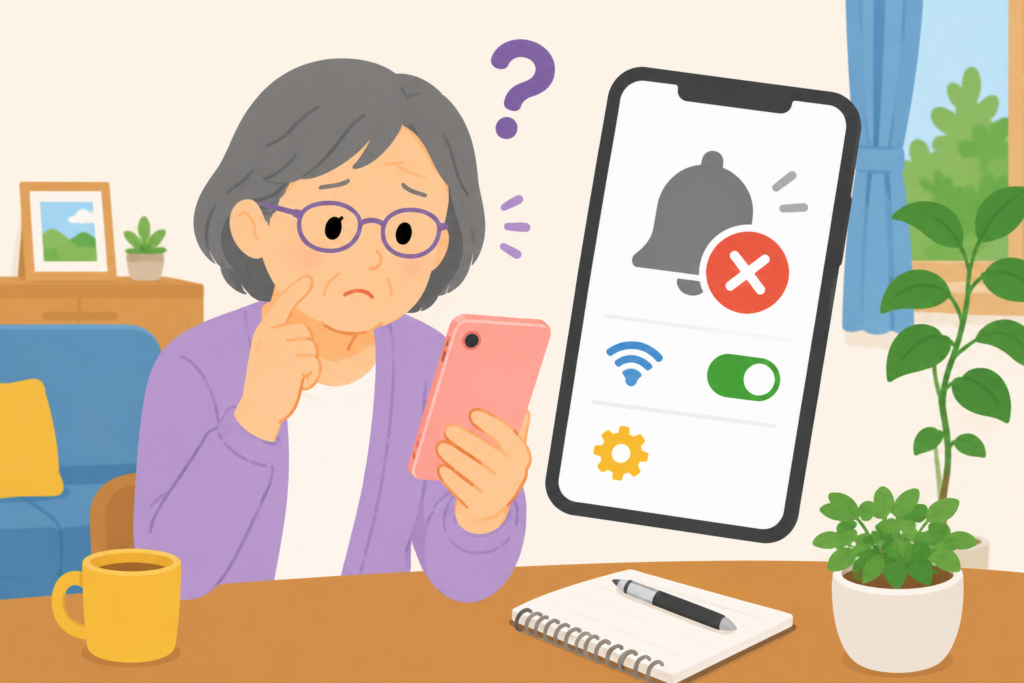
「家族からの電話に気づかなかった」
「LINEのメッセージが届いていたのに、音もマークも出なかった」
こうしたとき、「スマホが壊れたのかも」と心配になってしまいます。
でも、ほとんどの場合、故障ではなく、ちょっとした設定が原因です。
この記事では、通知が来ないときに確認したいところを、上から順番にやさしくまとめました。
あわてず、ひとつずつ見ていけば大丈夫です。
通知が来ないとき、まず知っておきたいこと
具体的な手順に入る前に、知っておくと気持ちが楽になることをお伝えします。
故障とは限らない
通知が来ないと聞くと、「スマホが壊れた」「修理に出さなきゃ」と思ってしまいがちです。
でも、いきなり故障することはあまりありません。
多くの場合、知らないうちに設定が変わっていただけです。
たとえば、画面を触ったときに、うっかりマナーモードのボタンを押してしまっていた、ということもよくあります。
「直せるものだ」と思って読み進めてください。
ひとつずつ確認すれば直ることが多い
通知の設定は、いくつかの場所に分かれています。
全部を一度に直そうとすると混乱してしまうので、上から順に、ひとつずつ確認していくのがコツです。
この記事も、確認しやすい順に並べています。
途中で直ったら、そこで読むのをやめても大丈夫です。
最初に確認したい3つのこと
まずは、いちばんよくある3つの原因から見ていきましょう。
ここで直ることがいちばん多いので、まずはこの3つだけ確認してみてください。
音量が小さくなっていないか
スマホの横についているボタン(音量ボタン)を押すと、画面に音量を示すバーが出てきます。
このバーが、いちばん下まで下がっていませんか。
下がっていたら、ボタンの上のほうを何度か押して、音を大きくしてみてください。
知らないうちにカバンの中で押されて、音量がゼロになっていることはとてもよくあります。
マナーモードになっていないか
マナーモードとは、音を出さない設定のことです。
電車の中などで便利な機能ですが、知らないうちに切り替わっていることがあります。
- iPhone:本体の左側にある小さなスイッチ。オレンジ色の印が見えていたらマナーモードです
- Android:機種によって違いますが、画面の上から指を下にすべらせて出てくるメニューに、ベルや三日月のマークがあります
マナーモードのマーク(ベルに斜め線が入ったものなど)が出ていたら、それを押して、音が出る状態に戻してみてください。
おやすみモードになっていないか
「おやすみモード」「集中モード」などと呼ばれる機能があります。
これは、夜寝ているときなどに、通知を一時的に止めておく機能です。
こちらも、うっかり押してしまうと、通知も電話の着信もすべて静かになってしまいます。
画面の上から指を下にすべらせると、設定の一覧が出てきます。
そこに「月のマーク」や「おやすみ」「集中」と書かれた印があり、色がついていたら、それを押して解除してみてください。
アプリごとの通知設定を確認する
音量もマナーモードも問題なさそうなのに、特定のアプリだけ通知が来ない。
そういうときは、アプリごとの通知設定を確認します。
LINEの通知がオフになっていないか
LINEのメッセージだけ通知が来ない、というときは、LINEの中の設定を見てみます。
LINEを開いて、画面の下にある「ホーム」を押し、右上の歯車のマーク(設定)を選びます。
その中の「通知」を選んで、「通知」のスイッチがオン(緑踊や青色)になっているかを確認してください。
また、特定の人とのトーク画面の中で、ベルに斜め線が入ったマークが出ていたら、その人とのやり取りだけ通知が止まっています。
そのマークを押すと、通知が戻ります。
電話の着信通知が切れていないか
電話がかかってきても気づかないときは、着信音そのものが止まっている可能性があります。
電話アプリを開いて、設定の中から「着信音」を確認してみてください。
「なし」になっていたら、好きな音を選び直しておきましょう。
また、「不明な発信者を消音」という設定がオンになっていると、連絡先に登録していない番号からの電話が静かになります。
病院や役所からの電話を逃さないためにも、この設定はオフにしておくのがおすすめです。
アプリごとに設定が違うことがある
LINEや電話以外にも、メールアプリ、地図アプリ、ニュースアプリなど、アプリごとに通知のオン・オフを別々に決められるようになっています。
「このアプリだけ通知が来ない」というときは、そのアプリの設定の中に「通知」という項目がないかを探してみてください。
すべてのアプリの通知をオンにする必要はありません。
家族との連絡に使うアプリと、大事な情報が届くアプリだけをオンにしておけば十分です。
スマホ本体の設定を確認する
アプリの中の設定を見ても直らないときは、スマホ全体の設定を確認します。
少しだけ深いところに入りますが、難しくはありません。
通知そのものがオフになっていないか
スマホの「設定」アプリ(歯車のマーク)を開きます。
その中に、「通知」という項目があります。
そこを開くと、アプリの一覧が並んでいます。
気になるアプリの名前を選んで、「通知を許可」のスイッチがオンになっているかを確認してみてください。
このスイッチがオフになっていると、そのアプリからの通知は一切出てきません。
省電力設定で止まっていないか
「省電力モード」「バッテリーセーバー」と呼ばれる機能があります。
これは、電池を長持ちさせるために、一部の動きを止める機能です。
便利な機能ですが、これがオンになっていると、通知が遅れたり届かなかったりすることがあります。
設定アプリの中の「バッテリー」という項目を開いて、省電力モードがオンになっていないか確認してみてください。
オンになっていたら、一度オフに戻してみると、通知の状態が変わることがあります。
機内モードや通信状態を確認する
「機内モード」とは、電波をすべて止めるモードです。
飛行機の中で使う設定ですが、知らないうちに押してしまっていると、メッセージも電話も届かなくなります。
画面の上のほうに「飛行機のマーク」が出ていたら、機内モードがオンになっています。
画面の上から指を下にすべらせて、飛行機のマークを押すと、解除できます。
また、Wi-Fi(家のインターネット)が切れていないか、電波のマークがちゃんと立っているかも、あわせて見ておきましょう。
それでも直らないとき
ここまで確認しても直らない場合に、試していただきたいことです。
順番に試してみてください。
一度スマホを再起動する
「再起動」とは、スマホを一度切って、もう一度つけ直すことです。
パソコンと同じで、スマホも長く使っていると、内部で小さな不調が起きることがあります。再起動するだけで、それがリセットされて直ることがよくあります。
電源ボタン(本体の横にある細長いボタン)を長く押すと、電源を切る画面が出てきます。
一度切って、しばらくしてから、また同じボタンで電源を入れ直してください。
「困ったらまず再起動」は、覚えておいて損のない知恵です。
アプリを更新する
古いままのアプリを使っていると、通知がうまく届かなくなることがあります。
iPhoneなら「App Store」、Androidなら「Google Play」というアプリを開くと、更新できるアプリが一覧で出てきます。
特にLINEやメールアプリなど、よく使うものは新しい状態にしておきましょう。
家族やショップに相談する
ここまで試しても直らないときは、無理せずだれかに相談してください。
- 離れて暮らすご家族に、電話やLINEで状況を伝える
- ご契約の携帯電話会社のショップに行く
- 家電量販店のスマホ相談窓口を利用する
「ここまで試してみたけれど直らない」と伝えれば、相談される側もスムーズに対応できます。
この記事を見せながら相談していただいて、もちろん大丈夫です。
ご家族の方へ
離れて暮らすご家族の方が、親御さんから「通知が来ない」と相談されたときに役立つ伝え方です。
親に確認してもらう順番
電話で説明するときは、上の項目をそのまま順番に伝えてあげてください。
特に、最初の3つだけで直ることが多いので、まずはここから。
- 1. 音量ボタンを押して、音が出る状態にしてもらう
- 2. マナーモードのスイッチ(またはマーク)を確認してもらう
- 3. 月のマーク(おやすみモード)が点いていないか見てもらう
「ここまでやってみて、どうかな?」と、ひとつずつ確認しながら進めると、親も落ち着いて操作できます。
電話やLINEで一緒に見てもらうコツ
言葉だけで伝わりにくいときは、こんな工夫が役立ちます。
- LINEのビデオ通話で、親のスマホ画面をこちらに見せてもらう
- 自分のスマホの画面を撮って(スクリーンショット)、矢印を書き込んで送る
- この記事のURLを送って、一緒に同じ場所を見ながら進める
「一緒に見ているよ」という安心感があるだけで、親は落ち着いて操作できます。
親に教えるときの考え方は、家族で支えるスマホのページにもまとめています。
最後に
通知が来ないとき、原因はほとんどの場合、ちょっとした設定の変化です。
落ち着いて順番に確認していけば、たいていのことは直せます。
もし直らなくても、一人で抱え込まなくて大丈夫です。
ご家族や、ショップの方に「ここまで試してみました」と伝えれば、そこから先を一緒に解決してもらえます。
他のスマホの困りごとは、こちらのページにまとめています。あわせてご覧ください。
よくある困りごとを見る
困った・トラブルの記事をもっと見る
家族で支えるスマホの記事を見る
「音が出ない」「写真が見つからない」など、他のスマホの困りごとは症状別にまとめています。困ったときにブックマークしておくと、あとで役に立ちます。
よくある困りごとを見る
親に渡せる「スマホやさしい入門ガイド」を無料配布中です
スマホの基本操作や、LINEの使い方、困ったときの確認方法などを、親世代にも分かりやすい言葉でまとめた無料PDFです。
印刷してゆっくり確認したい方や、家族で一緒に見ながら進めたい方にもおすすめです。