
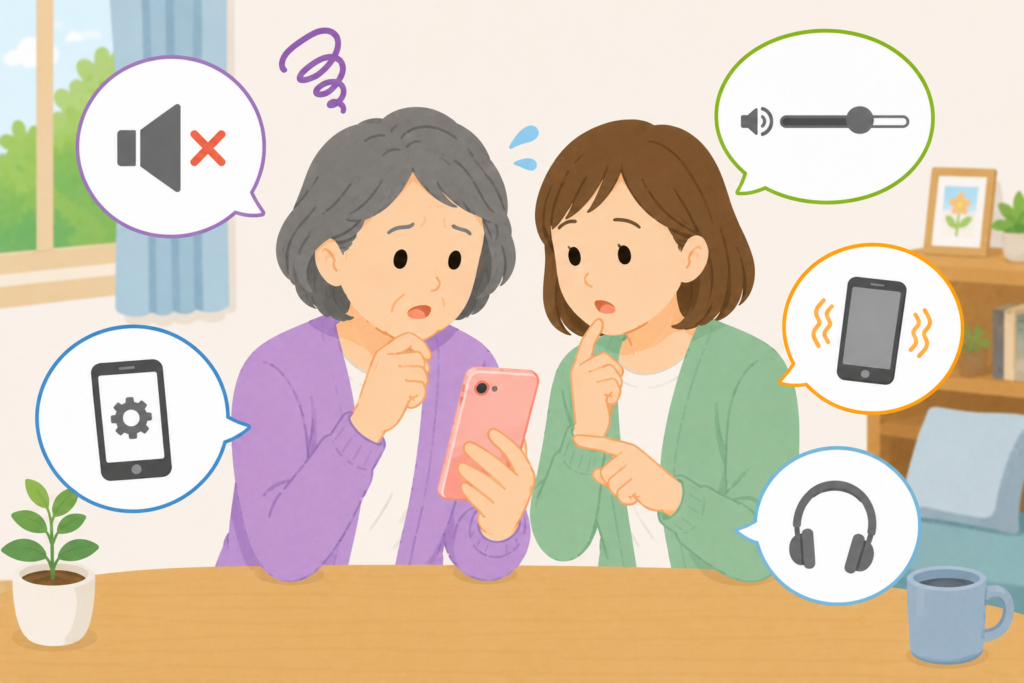
「電話がかかってきても、音が鳴らない」
「動画を再生したのに、声が聞こえない」
こうしたとき、「スマホが壊れたのかも」と不安になってしまいます。
でも、ほとんどの場合、故障ではなく、ちょっとした設定や接続が原因です。
この記事では、音が出ないときに確認したい場所を、上から順番にやさしくまとめました。
あわてず、ひとつずつ見ていけば大丈夫です。
音が出ないとき、まず知っておきたいこと
具体的な手順に入る前に、知っておくと気持ちが楽になることをお伝えします。
故障とは限らない
「音が出ない」と聞くと、スピーカーが壊れたのかと思ってしまいます。
でも、突然スピーカーが壊れることは、それほど多くありません。
実際にいちばん多いのは、知らないうちに設定が変わっていたというケースです。
カバンの中で音量ボタンが押されていたり、近くにある別の機器に音が流れていたり。原因が分かれば、たいていは自分で直せます。
設定で直ることが多い
音にまつわる設定は、いくつかの場所に分かれています。
全部を一度に調べようとすると混乱してしまうので、上から順に、ひとつずつ確認していくのがコツです。
この記事も、確認しやすい順に並べています。
途中で直ったら、そこで読むのをやめても大丈夫です。
最初に確認したい3つのこと
まずは、いちばん見落としやすい3つから確認していきます。
ここで直ることがいちばん多いので、まずはこの3つだけ試してみてください。
音量が下がっていないか
スマホの横についているボタン(音量ボタン)を押すと、画面に音量を示すバーが出てきます。
このバーが、いちばん下まで下がっていませんか。
下がっていたら、ボタンの上のほうを何度か押して、音を大きくしてみてください。
ここで気をつけたいのは、音量にはいくつか種類があるということです。
- 電話の着信音の音量
- 動画や音楽を再生するときの音量
- 通知音や効果音の音量
場面によって、調節する音量が違います。
「電話の音だけ鳴らない」「動画の音だけ出ない」というように、特定の場面だけ問題があるときは、その場面で音量ボタンを押すと、目的の音量を直接調節できます。
マナーモードになっていないか
マナーモードとは、音を出さない設定のことです。
電車の中などで便利な機能ですが、知らないうちに切り替わっていることがあります。
- iPhone:本体の左側にある小さなスイッチ。オレンジ色の印が見えていたらマナーモードです
- Android:機種によって違いますが、画面の上から指を下にすべらせて出てくるメニューに、ベルや三日月のマークがあります
マナーモードのマーク(ベルに斜め線が入ったものなど)が出ていたら、それを押して、音が出る状態に戻してみてください。
Bluetooth につながっていないか
これが、いちばん見落とされやすい原因です。
Bluetooth(ブルートゥース)とは、ワイヤレスイヤホンや車のスピーカーなど、別の機器と無線でつながる仕組みのことです。
このBluetoothがオンになっていて、過去に使ったことのあるイヤホンやスピーカー、車のオーディオなどに自動でつながってしまうと、スマホ本体ではなく、そちらに音が流れてしまうことがあります。
本人は何もしていなくても、近くに以前つないだ機器があると、勝手につながってしまうのです。
確認は簡単です。画面の上から指を下にすべらせて出てくるメニューに、横向きの「B」のようなマーク(Bluetoothのマーク)があります。
これに色がついていたら、Bluetoothがオンになっています。
音が出ないときは、一度この Bluetooth をオフにして、音が出るかどうかを確認してみてください。
これだけで直ることが、とてもよくあります。
場面ごとに確認する
「電話だけ鳴らない」「動画だけ音が出ない」など、特定の場面だけ音が出ないときは、原因がそれぞれ違います。
当てはまる場面のところを見てみてください。
電話の着信音が鳴らない
電話だけ音が鳴らないときは、着信音の設定を確認します。
電話アプリを開いて、設定の中から「着信音」を確認してみてください。
「なし」になっていたら、好きな音を選び直しておきましょう。
また、「不明な発信者を消音」という設定がオンになっていると、連絡先に登録していない番号からの電話だけ静かになります。
病院や役所からの電話を逃さないためにも、この設定はオフにしておくのがおすすめです。
LINEや通知音が鳴らない
LINEなどのアプリの音だけ鳴らないときは、そのアプリの中の通知設定を確認します。
LINEなら、画面下の「ホーム」を押して、右上の歯車のマーク(設定)を開きます。
その中の「通知」に入ると、音のオン・オフを切り替えるスイッチがあります。
通知の設定を細かく見直したい方は、スマホの通知が来ないときの確認手順の記事もあわせてご覧ください。
通知の確認手順を、もう少し詳しくまとめてあります。
動画や音楽の音が出ない
動画や音楽を再生したときだけ音が出ないときは、再生中に音量ボタンを押してみるのがいちばん早い方法です。
動画や音楽の音量と、電話の着信音の音量は、別々に設定されています。
着信音は鳴るのに動画の音だけ出ない、というときは、動画を再生したまま音量ボタンを押してみてください。
それでも音が出ないときは、動画アプリの画面の中に、スピーカーに斜め線が入ったマークがないか確認してください。
これがついていると、その動画が「消音」の状態になっています。マークを押すと、音が戻ります。
スマホ本体の設定を確認する
ここまで試しても直らないときは、スマホ本体の設定を確認していきます。
少しだけ深いところに入りますが、難しくはありません。
音の設定を開いて見る
「設定」アプリ(歯車のマーク)を開いて、「サウンド」「音」「サウンドと触覚」などの項目を探してください。
機種によって名前は少しずつ違いますが、「音」に関する項目を選びます。
その中で、次のことを確認してみましょう。
- 着信音や通知音の音量バーが、いちばん下になっていないか
- 「サイレント」や「消音」のスイッチがオンになっていないか
- 着信音が「なし」になっていないか
気になるところを見つけたら、ひとつずつ元に戻してみてください。
おやすみモード・集中モードを確認する
「おやすみモード」「集中モード」と呼ばれる機能が、知らない間にオンになっていることがあります。
これは、夜寝ているときなどに、通知や着信音を一時的に静かにしておく機能です。
画面の上から指を下にすべらせると、設定の一覧が出てきます。
ここに「月のマーク」や「集中」と書かれた印があり、色がついていたら、それを押して解除してみてください。
省電力や再起動も試す
省電力モード(バッテリーセーバー)がオンになっていると、一部の音が出にくくなることがあります。
「設定」アプリの中の「バッテリー」を開いて、省電力モードがオンになっていれば、いったんオフにしてみてください。
それでも直らないときは、スマホを一度再起動してみましょう。
電源ボタン(本体の横にある細長いボタン)を長く押すと、電源を切る画面が出てきます。
一度切って、しばらくしてから、また同じボタンで電源を入れ直してください。
「困ったらまず再起動」は、覚えておいて損のない知恵です。
それでも直らないとき
ここまで試しても直らない場合に、最後に確認したいことです。
イヤホンやスピーカーの故障を疑う
設定をすべて見直しても直らないときは、本当にスマホ本体のスピーカーに不調が出ている可能性があります。
確認するには、次のような方法があります。
- イヤホンをつないで、音が聞こえるか試す(聞こえれば、本体スピーカー側の問題)
- スピーカー部分を見て、ホコリやゴミが詰まっていないか確認する
- スマホケースが、スピーカーをふさいでいないか確認する
スピーカーの穴に綿ぼこりが詰まっているだけで、音が小さくなっていることもあります。
やさしく見てみるだけでも、原因が分かることがあります。
ショップや家族に相談する
ここまで試して直らないときは、無理せずだれかに相談してください。
- 離れて暮らすご家族に、電話やLINEで状況を伝える
- ご契約の携帯電話会社のショップに行く
- 家電量販店のスマホ相談窓口を利用する
「ここまで試してみたけれど直らない」と伝えれば、相談される側もスムーズに対応できます。
この記事を見せながら相談していただいて、もちろん大丈夫です。
ご家族の方へ
離れて暮らすご家族の方が、親御さんから「音が出ない」と相談されたときに役立つ伝え方です。
親に確認してもらう順番
電話で説明するときは、上の項目をそのまま順番に伝えてあげてください。
特に、最初の3つだけで直ることが多いので、まずはここから。
- 1. 音量ボタンの上のほうを何度か押してもらう
- 2. マナーモードのスイッチ(またはマーク)を確認してもらう
- 3. 画面上のBluetoothのマークに色がついていないかを見てもらう
特に3つ目のBluetoothは、親世代では気づきにくい原因です。
過去に車のオーディオやイヤホンを使ったことがあれば、自動でそちらにつながってしまっている可能性があります。
電話で伝えるときのコツ
言葉だけで伝わりにくいときは、こんな工夫が役立ちます。
- LINEのビデオ通話で、親のスマホ画面をこちらに見せてもらう
- 自分のスマホの画面を撮って(スクリーンショット)、矢印を書き込んで送る
- この記事のURLを送って、一緒に同じ場所を見ながら進める
「一緒に見ているよ」という安心感があるだけで、親は落ち着いて操作できます。
親に教えるときの考え方は、家族で支えるスマホのページにもまとめています。
最後に
音が出ないとき、原因はほとんどの場合、音量・マナーモード・Bluetoothのいずれかです。
落ち着いて順番に確認していけば、たいていのことは自分で直せます。
もし直らなくても、一人で抱え込まなくて大丈夫です。
ご家族や、ショップの方に「ここまで試してみました」と伝えれば、そこから先を一緒に解決してもらえます。
他のスマホの困りごとは、こちらのページにまとめています。あわせてご覧ください。
よくある困りごとを見る
困った・トラブルの記事をもっと見る
家族で支えるスマホの記事を見る
「通知が来ない」「写真が見つからない」など、他のスマホの困りごとも症状別にまとめています。困ったときにブックマークしておくと、次に何かあったときの安心になります。
よくある困りごとを見る