
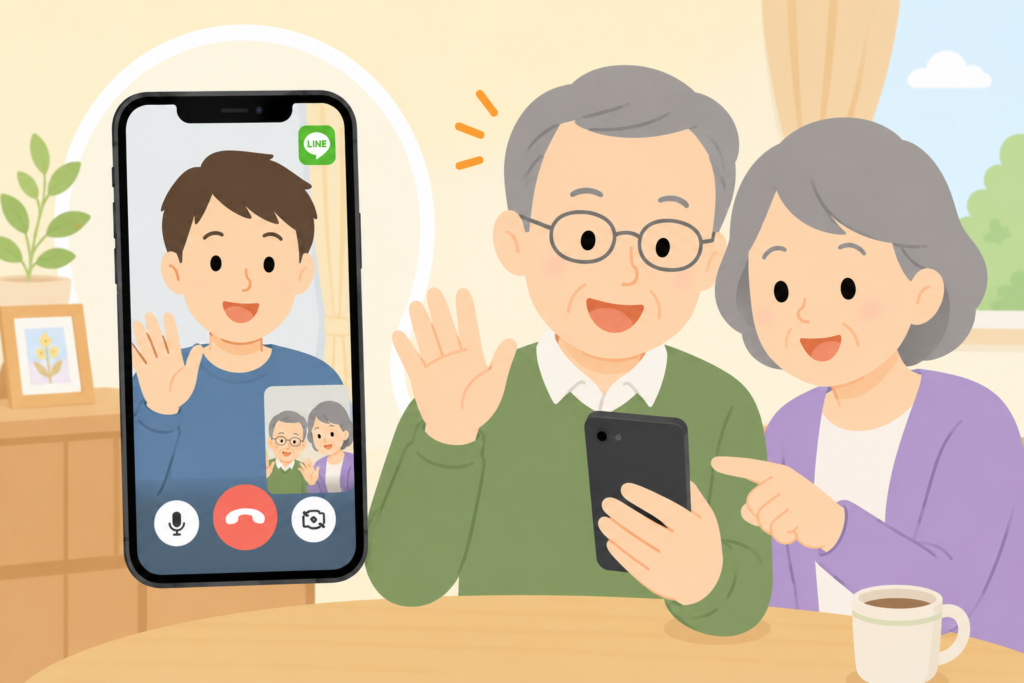
「親の声を聞くたびに、元気そうかどうか、心配になる」
「電話だけだと、本当に大丈夫なのか分からない」
そんなときに頼りになるのが、LINEのビデオ通話です。
顔を見ながら話せるだけで、不思議と心の距離がぐっと近くなります。
「うちの親には難しいかも」と思われるかもしれませんが、大丈夫です。
最初の1回を一緒にやってしまえば、あとは何度でも気軽にかけられます。
この記事では、親とLINEのビデオ通話を始めるための手順を、やさしくまとめました。
LINE のビデオ通話とは
まずは、LINEのビデオ通話がどんなものかを知っておきましょう。
顔を見ながら話せる
LINEのビデオ通話は、普通の電話と違って、お互いの顔を見ながら話せる仕組みです。
普段使っているLINEから、ボタンひとつでかけられます。
新しいアプリを入れる必要も、料金プランを変える必要もありません。
パソコンの前に座らなくても、スマホを持って好きな場所で話せるので、台所にいる親と、職場にいるあなたが、そのまま顔を合わせて話せます。
離れて暮らしていても安心
顔を見て話せるだけで、得られる安心感は大きいものです。
- 「元気そうにしている」が、すぐ分かる
- 体調の様子も、声と顔の両方で確認できる
- 孫の顔を見せられる
- 料理の出来栄えや、買ってきた品物を見せ合える
電話だけのときよりも、ずっと豊かな会話ができるようになります。
帰省できないときの「もう1つの距離の縮め方」として、覚えておいて損はありません。
始める前に確認したいこと
具体的な手順に入る前に、3つだけ確認しておきましょう。
ここを押さえておけば、当日あわてずに済みます。
LINE が入っているか
まずは、ご本人とご家族の両方のスマホに、LINEが入っていることが前提です。
すでにLINEでメッセージのやり取りができていれば、それだけでビデオ通話の準備はできています。
新しく何かを入れる必要はありません。
もし親のスマホにLINEが入っていない場合は、まずLINEを入れるところから始めましょう。
このサイトでは、LINEの始め方の記事もご用意しています(今後の記事で順次ご紹介する予定です)。
相手と友だちになっているか
LINEで普段からメッセージのやり取りをしていれば、すでに「友だち」として登録されているので大丈夫です。
「友だちになっているかな?」と心配なときは、LINEを開いて、トーク画面に親のお名前が出ていれば、問題ありません。
そこからメッセージを送れるなら、ビデオ通話もかけられます。
Wi-Fi か通信環境があるか
ビデオ通話は、文字や写真のやり取りよりもたくさんの通信量を使います。
長く話す予定があるときは、できれば家のWi-Fiにつないでからかけるのがおすすめです。
Wi-Fiを使っていれば、通信量を気にせず、好きなだけ話せます。
外出先や、Wi-Fiがない場所でかけても問題ありませんが、毎月の通信量(ギガ)を使うことになります。
スマホのプランによっては、長時間の通話で容量が早く減ってしまうので、その点だけ覚えておいてください。
こちらから親にかける手順
では、実際にビデオ通話をかけてみましょう。
最初の1回は、ご家族のほうからかけるのが、ずっと楽です。
LINE を開く
まず、お使いのスマホでLINEのアプリを開きます。
緑色の四角に、白い吹き出しのマークが入ったアイコンです。
トーク画面を開く
LINEを開いたら、画面の下のほうに並んでいるメニューから「トーク」を選びます。
これまでにメッセージのやり取りをした人の一覧が出てきます。
その中から、親のお名前を選んで、トーク画面を開いてください。
普段メッセージを送っているのと、同じ画面です。
ビデオ通話ボタンを押す
トーク画面を開くと、画面の右上のあたりに、いくつかのマークが並んでいます。
その中の「ビデオカメラ」のマークを押します。
すると、相手を呼び出す画面に切り替わります。
親のスマホが鳴っていれば、応答するのを待つだけです。
親が応答すれば、お互いの顔が画面に映って、すぐに話し始められます。
通話を終わりたいときは、画面の下にある赤い受話器のマークを押せば終わります。
親からかけてもらうための準備
慣れてくると、親のほうからもかけてもらえるようになります。
そのときに役立つ準備をご紹介します。
どのボタンを押すかを共有する
親からかけてもらうときも、操作はまったく同じです。
- LINEを開く
- トークから家族の名前を選ぶ
- 右上のビデオカメラのマークを押す
この3ステップを、紙にメモして渡しておくと、親が一人でかけたいときに役立ちます。
画面の様子を写真に撮って、矢印をつけて送ってあげてもよいでしょう。
最初は家族が発信する方が楽
最初の1回は、必ずご家族側からかけてあげることをおすすめします。
親側からかけようとすると、「ボタンが見つからない」「これでいいのかな」と迷ってしまいがちです。
家族からかかってきた電話に応答するだけなら、画面に大きく「応答」のボタンが出るので、誰でも迷わず取れます。
「最初は私からかけるね」と伝えておけば、親も安心して待っていられます。
何度かやり取りするうちに、「次は自分からかけてみようかな」と思えるようになっていきます。
うまくつながらないとき
初めて使うときに、うまくつながらないことがあります。
よくある原因と対処法をご紹介します。
カメラやマイクの許可
初めてビデオ通話をかけたとき、画面に「カメラへのアクセスを許可しますか?」「マイクへのアクセスを許可しますか?」といったメッセージが出ることがあります。
これは、「LINEがカメラとマイクを使ってもいいですか?」と聞かれているものです。
ビデオ通話には必要なものなので、「許可」「OK」を押してください。
ここで「許可しない」を押してしまうと、お互いの顔や声が届きません。
あとから直すこともできますが、最初の1回でしっかり「許可」を選んでおくのがおすすめです。
音が出ないとき
つながったのに、相手の声が聞こえない、自分の声が届かない、ということがあります。
こんな点を確認してみてください。
- スマホ本体の音量が下がっていないか
- マナーモードになっていないか
- 画面の中の、マイクのマークに斜め線が入っていないか
マイクのマークに斜め線が入っていると、消音(ミュート)になっています。
そのマークを押せば、声が届くようになります。
音のトラブルが続くときは、いったん通話を切って、もう一度かけ直してみるのも有効です。
画面が映らないとき
声は聞こえるけれど、画面が真っ暗、というときは、カメラがオフになっているかもしれません。
画面の中にあるカメラのマークを確認してみてください。
カメラのマークに斜め線が入っていたら、それを押してオンにすると、顔が映るようになります。
また、スマホのカメラ部分に指がかかっていないかも、念のため確認してみてください。
ご家族の方へ
離れて暮らすご家族の方が、親とビデオ通話を始めるときに役立つことをまとめます。
最初の1回を一緒にやるのが大事
「ビデオ通話、やってみない?」と提案してみても、親はちょっと身構えてしまいがちです。
そんなときは、「次に会ったときに、一緒にやってみようよ」と提案してみてください。
帰省したときや、近くで会えるときに、隣に並んで一度やってみる。これがいちばん早道です。
「自分でもできた」という体験を一度すれば、不安はぐっと小さくなります。
最初の1回さえ一緒にやってしまえば、あとはお互いに気軽にかけられるようになります。
通話ができるだけで安心感が増す
ビデオ通話ができるようになるメリットは、思っている以上に大きいものです。
- 体調を崩していないか、顔色で確認できる
- 孫の顔を、普段から見せられる
- 「ちょっと見て、これどうしたらいい?」と、画面を見せながら相談できる
- 遠くにいても、一緒にいるような時間を過ごせる
特に、スマホの操作で困ったときに、画面をこちらに見せてもらえるのは、家族にとって大きな助けになります。
「そこじゃなくて、その下のボタンだよ」と、隣にいるように教えられます。
親の操作の困りごとに対応する記事は、よくある困りごとのページにまとめています。
ビデオ通話で一緒に画面を見ながら確認するのに、お役立てください。
最後に
LINEのビデオ通話は、最初の1回さえ越えてしまえば、あとはとても簡単な機能です。
「電話よりも、なんだか近くに感じる」
「孫の顔を見せられるから、親も嬉しそう」
こうした小さな喜びが、毎日の中に増えていきます。
帰省しなくても、声以上のものを届けられる。これは、ご家族にとっても、親御さんにとっても、心強い手段です。
親御さんへのスマホの教え方や、伝え方のコツは、こちらの記事にもまとめています。あわせてご覧ください。
親にスマホを教えるコツを見る
イライラしない伝え方のコツを見る
親に渡せる連絡先メモのつくり方を見る
家族で支えるスマホの記事をもっと見る
ビデオ通話ができるようになると、親御さんが困ったときに、画面を見せてもらいながら一緒に解決できます。よくある困りごとは、こちらにまとめています。
よくある困りごとを見る
親に渡せる「スマホやさしい入門ガイド」を無料配布中です
スマホの基本操作や、LINEの使い方、困ったときの確認方法などを、親世代にも分かりやすい言葉でまとめた無料PDFです。
印刷してゆっくり確認したい方や、家族で一緒に見ながら進めたい方にもおすすめです。


