「その画面の写真を送って」
ご家族にそう言われて、どうしたらいいか分からず困ってしまった、ということはありませんか。
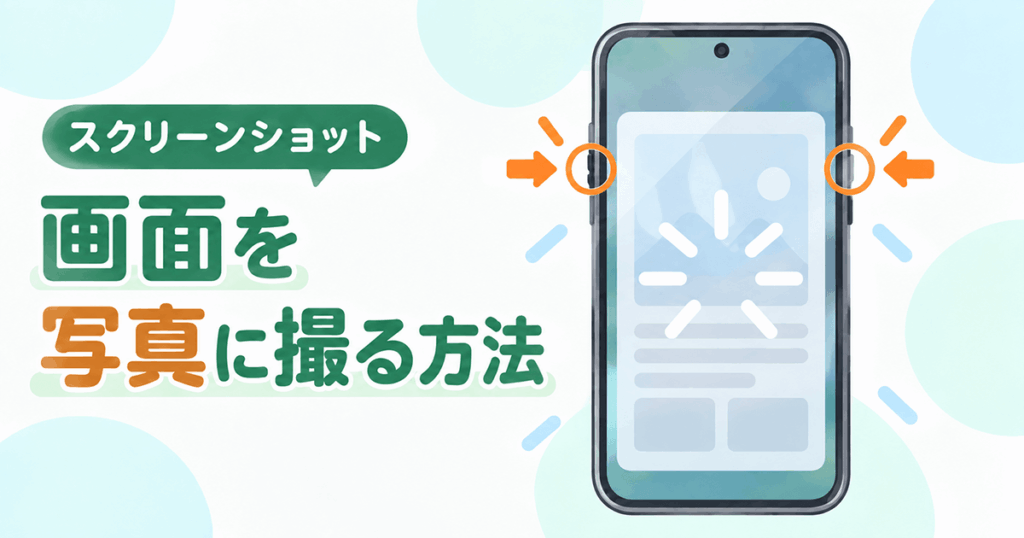
スマホには、今映っている画面をそのまま写真として残す機能があります。「スクリーンショット」と呼ばれるもので、ボタンを2つ同時に押すだけです。
このページでは、画面を写真に撮る方法から、撮った写真をご家族に送るところまで、順番にご説明します。あわてなくて大丈夫です。ゆっくり進めてください。
スクリーンショットとは
「スクリーンショット」とは、スマホの画面に今映っているものを、そのまま1枚の写真として保存する機能のことです。「スクショ」と短く呼ばれることもあります。
カメラで何かを撮るのとは違い、画面の中身そのものが写真になります。たとえば、こんなときに役立ちます。
- 「変な画面が出た」ときに、その画面をご家族に見てもらいたい
- お店のクーポンや、電車の乗り換え案内を残しておきたい
- 届いたメッセージを、あとで確認できるようにしておきたい
撮った写真は、いつも使っている「写真」のアプリに保存されます。特別なアプリを入れる必要はありません。
画面を写真に撮る方法
お使いの機種のボタンを押すと、その手順だけが表示されます。
iPhone には2つのタイプがあります。お手元の iPhone の画面の下に、丸いボタンがあるかどうかで見分けてください。
画面の下に丸いボタンが「ない」iPhone
-
写真に残したい画面を出す
まず、記録しておきたい画面をスマホに表示させます。この画面がそのまま写真になります。
-
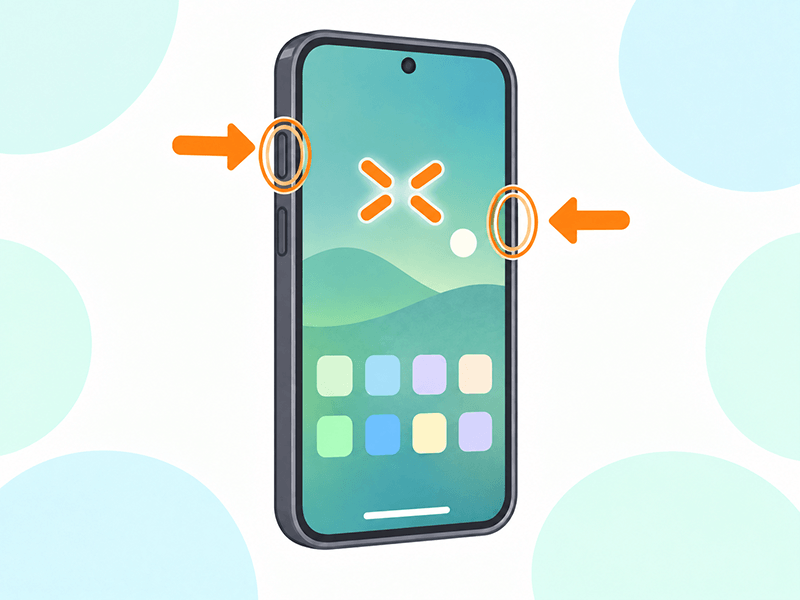
右側と左側のボタンを同時に押す
本体の右側にある細長いボタンと、左側にある音量を上げるボタンを、同時にカチッと押します。長押しはせず、押したらすぐ指を離してください。
-
画面が白く光れば成功
シャッター音が鳴り、画面がいったん白く光ります。左下に小さく写真が出てきたら、うまく撮れています。
画面の下に丸いボタンが「ある」iPhone
-
写真に残したい画面を出す
記録しておきたい画面を表示させます。
-
丸いボタンと電源ボタンを同時に押す
画面の下の丸いボタンと、本体の右側(または上)にある電源ボタンを同時に押して、すぐ離します。
-
画面が白く光れば成功
シャッター音が鳴り、画面が白く光ります。これで写真として保存されました。
-
写真に残したい画面を出す
まず、記録しておきたい画面をスマホに表示させます。この画面がそのまま写真になります。
-
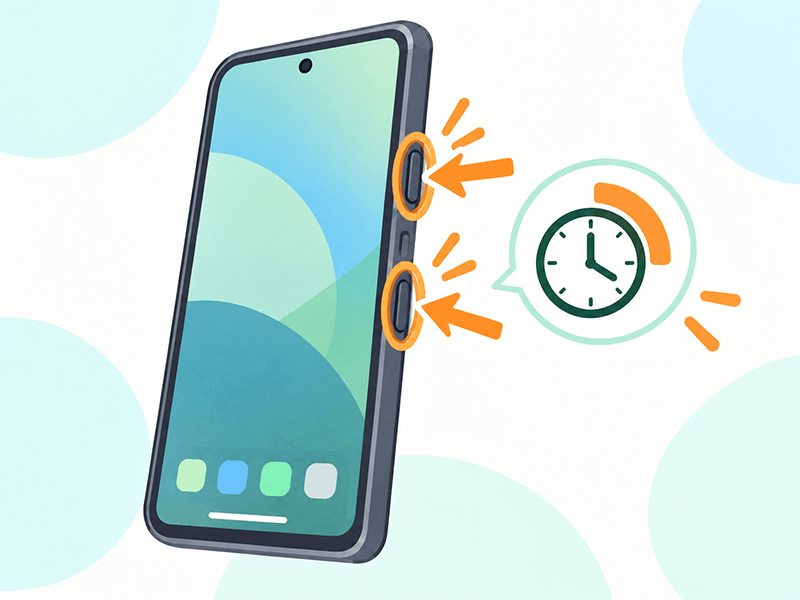
電源ボタンと音量を下げるボタンを同時に押す
本体の電源ボタンと、音量を下げるボタンを、同時に1〜2秒ほど押し続けます。iPhone と違って、少し長めに押すのがコツです。
-
画面が小さくなれば成功
画面が一瞬小さくなり、「スクリーンショットを保存しました」といった表示が出れば成功です。
Android はメーカーによって少し操作が違うことがあります。上の方法でうまくいかないときは、画面を3本の指で下になぞる方法で撮れる機種もあります。一度試してみてください。
撮った写真はどこにある?
撮ったスクリーンショットは、いつも使っている「写真」のアプリ(Android では「フォト」や「ギャラリー」)の中に、自動で保存されています。
ただし、カメラで撮った写真とは別のアルバムに分けられていることがあります。見当たらないときは、アプリの中の「スクリーンショット」というアルバムを開いてみてください。
写真が見つからないときの探し方は、スマホで写真が見つからないときの確認手順でくわしくご説明しています。
撮った画面をご家族に送る方法
ここからが本題です。撮った写真を、LINE でご家族に送ってみましょう。
LINE の送り方は、iPhone でも Android でも同じです。
-
LINE を開いて、送りたい相手を選ぶ
LINE のアプリを開き、送りたいご家族の名前を軽く押します(この「軽く押す」ことを「タップ」と言います)。トーク画面が開きます。
-
写真のマークを押す
画面の下のほうにある、写真のマーク(山と太陽のような絵)を押します。すると、スマホの中の写真が一覧で出てきます。

-
さきほど撮った画面を選ぶ
一覧のいちばん前のほうに、さきほど撮った画面があるはずです。それを押して選びます。丸い印がついたら選ばれています。
-
送信ボタンを押す
右下にある紙飛行機のようなマーク(または「送信」)を押します。これで相手に届きます。
メールで送りたいときも考え方は同じです。メールを書く画面で「添付」や「クリップのマーク」を押し、写真を選んでください。
うまく撮れないときは
ボタンを押しても何も起きない
2つのボタンを押すタイミングが少しずれていることがほとんどです。同時に、カチッと押すのがコツです。何度か試してみてください。
また、iPhone はすぐに指を離す、Android は1〜2秒押し続けるという違いがあります。ここを間違えていることもよくあります。
電源が切れてしまう / 音量だけ変わってしまう
片方のボタンだけが強く押されている状態です。両方のボタンに同じ力がかかるよう、意識してみてください。
それでもうまくいかない
無理に何度も試さなくて大丈夫です。別のスマホでその画面を撮ってもらうという方法もあります。ご家族に「この画面を撮って」とお願いすれば、それで用は足ります。
あわてて撮らなくてよい場面もあります
「ウイルスに感染しました」といった怪しい警告が出ているときは、写真を撮ることより先に、その画面を安全に閉じることが大切です。
画面の中のボタンは押さず、まず落ち着いてください。閉じ方は怪しいポップアップが消えないときの閉じ方でご説明しています。
詐欺かどうかを確かめたいときは、かんたんチェックもお使いいただけます。3つの質問に答えるだけで、危険度の目安と次にすることがわかります。
ご家族の方へ ― 親に頼むときの伝え方
離れて暮らすご家族から「画面の写真を送って」とお願いするとき、次のように伝えると伝わりやすくなります。
- 「スクショ」ではなく「画面の写真」と言う ― 専門用語は伝わりにくいことがあります
- 押すボタンを具体的に伝える ― 「右の細いボタンと、左の上のボタンを一緒に押して」
- 撮れたかどうかは音で分かると伝える ― 「カシャッと音がしたら撮れてるよ」
- うまくいかなくても責めない ― ボタンの同時押しは、慣れないと難しい操作です
このページの URL をそのまま送っていただければ、ご本人が見ながら進められます。
まとめ
- 画面を写真に残す方法を「スクリーンショット」と言います
- iPhone は2つのボタンを押してすぐ離す、Android は1〜2秒押し続ける
- 撮った写真は「写真」アプリの中に保存されます
- LINE で送るときは、写真のマークから選んで送信するだけです
- 怪しい警告が出ているときは、撮るより先に安全に閉じることを優先してください
一度覚えてしまえば、あとはずっと使えます。あせらず、ご自分のペースで試してみてください。