「急に画面が真っ暗になって、何も見えない」
「押しても反応しない。壊れたのかもしれない」
こんな状態になると、とても不安になりますよね。
でも、まず知っておいていただきたいのは、すぐに故障とは限らないということです。
電池切れ、ちょっとしたフリーズ、明るさの設定、再起動で直ることもよくあります。
この記事では、画面が暗い・反応しないときに、あわてず試したいことを順番にやさしくまとめました。
画面が暗い/反応しないとき、まず知っておきたいこと
まずは、少し気持ちが落ち着くポイントからお伝えします。
すぐ故障とは限らない
画面が暗い、押しても動かないとなると、「壊れた」と思ってしまいがちです。
でも実際には、一時的に止まっているだけということがよくあります。
たとえば、次のような理由です。
- 電池が空になっている
- アプリが重くなって一時的に止まっている
- 画面の明るさが極端に下がっている
- スリープ状態になっている
こうした場合は、落ち着いて順番に確認すれば直ることが多いです。
順番に確認すれば直ることが多い
一度にいろいろ試すと、かえって混乱してしまいます。
大切なのは、簡単なものから順番に見ていくことです。
この記事も、「まずこれ」「次にこれ」という順に並べています。
途中で直ったら、そこで止めて大丈夫です。
最初に確認したいこと
まずは、いちばん基本の3つから試してください。
ここで直ることがいちばん多いです。
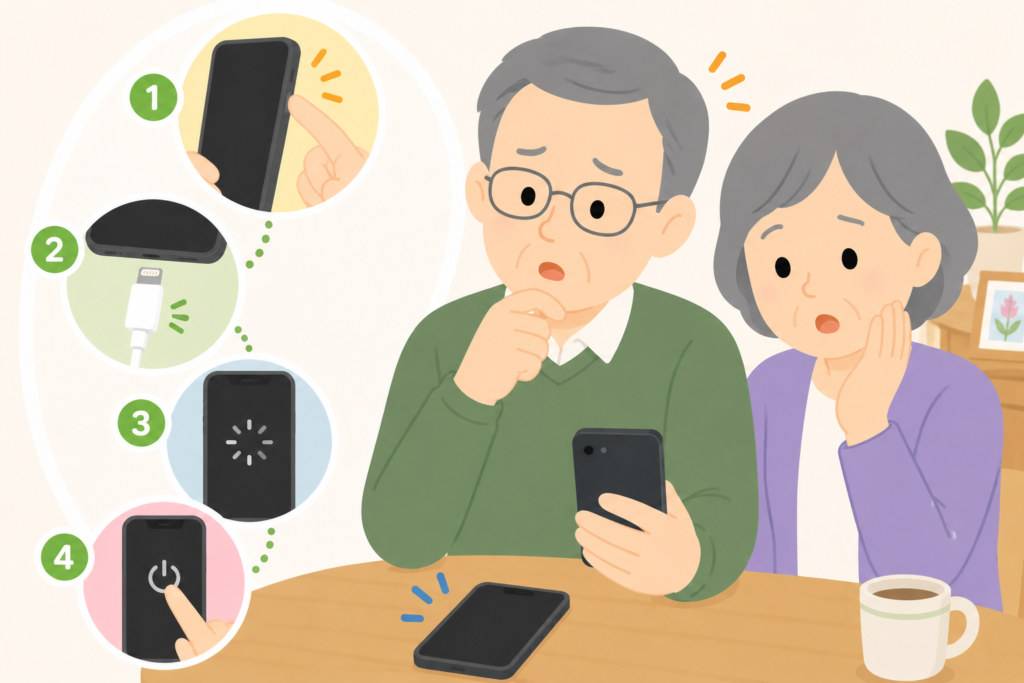
充電できているか
まずは、充電器につないでみてください。
意外と多いのが、電池が完全に空になっているだけというケースです。
充電ケーブルをつないでも、すぐに画面がつかないことがあります。
そのまま5分から10分ほど待ってみてください。
しばらくすると、電池のマークが出たり、画面が少し明るくなったりすることがあります。
あわてて何度もボタンを押すより、まずは少し待つのがコツです。
電源ボタンを押してみる
スマホの横にある細長いボタンが、電源ボタンです。
まずはこのボタンを一度押してみてください。
それで画面がつかなければ、今度は少し長めに押してみます。
画面がついたり、再起動の表示が出たりすることがあります。
短く押す、少し長く押す、この2つを試すだけでも状態が変わることがあります。
明るさが下がっていないか
実は、画面はついているのに、明るさがかなり下がっていて見えにくいだけということがあります。
暗い場所から明るい場所に移動したときや、設定が変わったときに起こりやすいです。
少し暗い部屋に移動してみると、うっすら画面が見えることもあります。
また、電源ボタンを押したときに、うっすら時計や壁紙が見えるなら、画面自体はついている可能性が高いです。
反応しないときの対処
画面が暗いだけでなく、押しても動かない、止まったまま、というときの対処です。
画面を一度そのまま待つ
スマホが一時的に重くなっているだけなら、少し待つと戻ることがあります。
特に、アプリをたくさん開いていたり、動画を見ていたり、写真をたくさん扱ったあとには、動きが遅くなることがあります。
まずは30秒から1分ほど、そのまま待ってみてください。
何度も画面を押したり、あわててたくさんのボタンを触ったりすると、余計に動きにくくなることがあります。
再起動を試す
待っても変わらないときは、再起動を試します。
「再起動」とは、一度電源を切って、もう一度つけ直すことです。
電源ボタンを長く押すと、電源を切る画面が出てくることがあります。
画面に「電源を切る」「再起動」などが出たら、それを選んでください。
そのあと、もう一度電源ボタンを押して立ち上がるか確認します。
一時的なフリーズなら、再起動だけで元に戻ることがよくあります。
強制的に再起動する方法をやさしく説明する
画面が全く動かず、電源を切る表示すら出ないときは、強制的に再起動する方法があります。
機種によって少し違いますが、一般的には、電源ボタンと音量ボタンを一緒に、少し長めに押すと再起動がかかることがあります。
細かい組み合わせは機種によって違うため、「電源ボタンと音量ボタンを長押し」と覚えておいて、分からなければ家族やショップに確認するのが安心です。
ここで大切なのは、何か特別な壊れた操作ではなく、止まったスマホを立て直すための方法だということです。
画面が真っ暗なときの見分け方
「真っ暗」という状態でも、電源が入っている場合と、完全に切れている場合があります。
その見分け方を知っておくと、次にやることが分かります。
電源は入っているが画面だけ暗い場合
こんなときは、電源は入っていて、画面だけが暗い可能性があります。
- 着信音や通知音は鳴る
- バイブレーションはある
- 電源ボタンを押すと、うっすら光っているように見える
この場合は、画面の明るさ設定や、一時的な表示トラブルの可能性があります。
まずは再起動を試してください。
本当に電源が切れている場合
何の音もしない、バイブもない、充電してもすぐ変化がない。
こうしたときは、電池が空か、電源が切れている可能性があります。
その場合は、まずは充電器につないで、少し待つのが一番です。
すぐに反応がなくても、焦らず10分ほど待ってみてください。
通知音やバイブがあるか確認する
家族から電話をかけてもらった、LINEを送ってもらったりして、反応があるかを見るのもひとつの方法です。
着信音やバイブがあれば、スマホ自体は動いている可能性があります。
「完全に壊れた」と思い込まず、画面側の問題かもしれないと考えてみてください。
よくある原因
ここでは、画面が暗い・反応しないときによくある原因をまとめます。
原因が分かると、落ち着いて対処しやすくなります。
電池切れ
いちばんよくあるのが、やはり電池切れです。
特に、しばらく使っていなかったスマホや、寒い場所に置いていたスマホは、電池が一気に減ることがあります。
「昨日まで使えていたのに」という場合でも、まずは充電から試してください。
一時的なフリーズ
スマホは小さなコンピューターなので、時々、考え込んだように止まることがあります。
これを「フリーズ」と言います。
フリーズは珍しいことではありません。
再起動で戻ることが多いので、まずは落ち着いて電源まわりを試してください。
明るさ設定やスリープ
明るさが下がっていたり、画面が自動で消える設定になっていたりすると、「真っ暗になった」と感じることがあります。
特に、外の明るい場所では、画面が見えにくくなることがあります。
暗い場所で確認すると、実はちゃんと表示されていた、ということもあります。
それでも直らないとき
ここまで試しても改善しないときは、少し視点を変えて確認します。
充電器やケーブルを変えてみる
スマホ本体ではなく、充電器やケーブル側に問題があることもあります。
別の充電ケーブル、別のアダプターがあれば、それに変えてみてください。
ケーブルの差し込みがゆるいだけ、ということも意外とあります。
家族やショップに相談する
ここまで試しても変わらないときは、無理せず相談してください。
- 離れて暮らすご家族に連絡する
- ご契約の携帯電話会社のショップに行く
- 家電量販店のスマホ相談窓口を利用する
「充電してみた」「電源ボタンを試した」「再起動もした」と伝えれば、相談される側も状況をつかみやすくなります。
ご家族の方へ
離れて暮らすご家族の方が、親御さんから「画面が真っ暗」「動かない」と相談されたときに役立つことをまとめます。
親に伝える最初の一言
まず伝えたいのは、この一言です。
「大丈夫、すぐ故障とは限らないよ」
親は「壊したかもしれない」と不安になっています。
最初に安心させるだけで、その後のやり取りがずっとスムーズになります。
電話やビデオ通話で一緒に確認するコツ
電話で説明するときは、順番を1つずつにしてください。
- 1. まず充電器につないでもらう
- 2. 少し待ってもらう
- 3. 電源ボタンを押してもらう
- 4. 必要なら、電源ボタンと音量ボタンの長押しを試してもらう
一度に全部伝えず、「今はこれだけやってみよう」と区切るのがコツです。
ビデオ通話ができるなら、画面や手元を見せてもらいながら進めると、さらに安心です。
親に教えるときの考え方は、家族で支えるスマホのページにもまとめています。
最後に
スマホの画面が暗い、反応しないとなると、とても不安になります。
でも、充電・電源ボタン・再起動の3つで直ることはとても多いです。
大切なのは、あわてて何でも押さないこと。
順番に確認していけば、ほとんどのことは落ち着いて対処できます。
他のスマホの困りごとは、こちらのページにもまとめています。あわせてご覧ください。
よくある困りごとを見る
困った・トラブルの記事をもっと見る
家族で支えるスマホの記事を見る
通知が来ない、音が出ない、写真が見つからないなど、他のスマホの困りごとも症状別にまとめています。困ったときにブックマークしておくと安心です。
困った・トラブルの記事をもっと見る